Address
304 North Cardinal
St. Dorchester Center, MA 02124
Work Hours
Monday to Friday: 7AM - 7PM
Weekend: 10AM - 5PM
Address
304 North Cardinal
St. Dorchester Center, MA 02124
Work Hours
Monday to Friday: 7AM - 7PM
Weekend: 10AM - 5PM
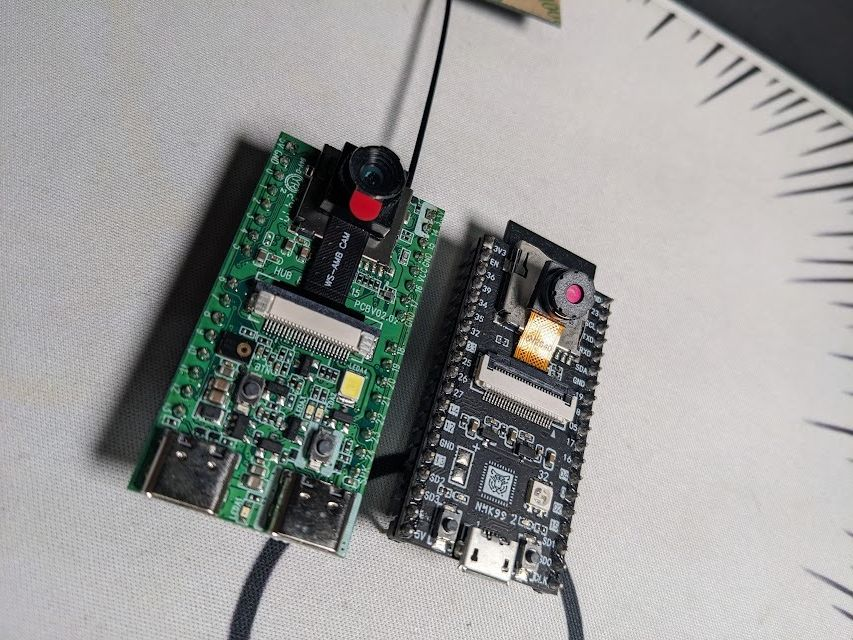
本篇教學帶你從「了解開發板」到「LED 範例實作」一步一步上手 HUB 8735 Ultra
HUB 8735 Ultra 是一款由台灣製造的 AIoT 開發模組,內建 Smart AI CAM、雙頻 Wi-Fi、BLE 以及 NCC 安規認證 等功能,適合用來開發智慧影像、AI 物件偵測、聲音辨識或其他 IoT 應用。其強大的 內建 NPU(神經網路處理單元) 可直接在裝置端加速模型運算,讓你不用外接伺服器就能執行 AI 功能。
為了幫助教學與開發,官方與社群提供了下列重要資源:
• 講義網址: twgo.io/8735u
• 課程錄影: https://youtu.be/4IGShx8Joy0
• 購買連結: https://s.shopee.tw/6piXH9y60d
社群與相關資源
• Google 搜尋:夜市小霸王
• 教學資料:https://nmking.io
• FB ESP32社群:https://www.facebook.com/groups/esp32tw/
• FB 夜市小霸王:https://twgo.io/nmkfb
• 蝦皮賣場:https://twgo.io/nmksp
• YT頻道:https://twgo.io/nmkyt
• Line:@nmkingtw
在開始動手之前,先認識一下這塊開發板的 主要特色與硬體規格:
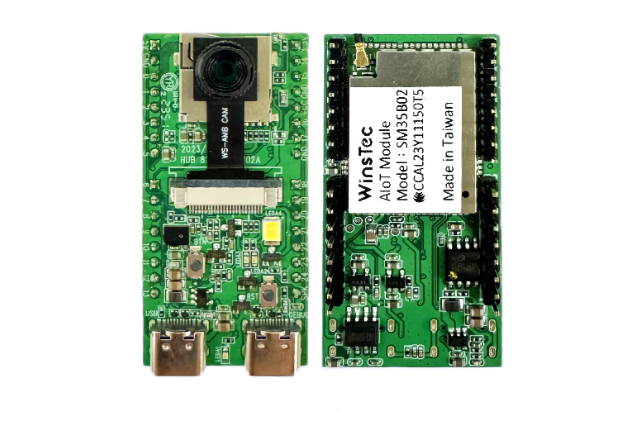
比上一代 AMB82 比較:
1. 整體大小更加符合開發需要
2. 真正 Design, Made in Taiwan
3. 內搭鏡頭非超級廣角,適合影像辨識
4. 正式通過台灣 NCC 驗證取得字號
| 比較 | HUB 8735 ultra | ESP32 Cam | Ameba Pro2 mini |
|---|---|---|---|
| 麥克風 | 數位麥克風 | 無 | 類比麥克風 |
| 按鍵 | 功能鍵、Reset鍵 | Reset鍵 | 功能鍵、Reset鍵 |
| USB接口 | USB Type-C | 無 | Micro USB |
| 補光LED | 白光LED x 1 | 白光LED x 1 | 無 |
| 燒錄IC | 內建 | 外接USB燒錄器 | 內建 |
| 腳位 | 32 pins | 16 pins | 30 pins |
| 無線 | BLE, Wi-Fi 2.4/5GHz | BLE, Wi-Fi 2.4GHz | BLE, Wi-Fi 2.4/5GHz |
| 影像處理器 | 內建ISP | 無 | 內建ISP |
| AI Engine | 內建NPU | 無 | 內建NPU |
| 安規 | NCC、FCC | FCC、CE | 無 |
| 產地 | 台灣製造(台灣晶片) | 中國製造(中國晶片) | 中國製造(台灣晶片) |
• 8735 官方 Github:https://github.com/ideashatch/HUB-8735
• AMB 所有資料列表:https://www.amebaiot.com/zh/ameba-arduino-summary/
• API 開發資料:https://www.amebaiot.com/zh/rtl8735b-arduino-online-api-documents/
| 項目 | 規格詳情 |
|---|---|
| MCU | ARMv8M up to 500MHz |
| NPU | 智慧引擎 @ 0.4 TOPS |
| Memory | internal DDR2 128MB on SoC and 16MB external SPI Nor flash on Dev. Board |
| Wi-Fi | 802.11a/b/g/n 1×1, Dualband 2.4GHz/5GHz Wi-Fi<br>Wi-Fi 簡單配置 |
| 藍牙 | BLE 5.1 |
| 安全性 | 硬體密碼引擎<br>安全啟動 (可選)<br>信任區 (可選)<br>Wi-Fi WEP, WPA, WPA2, WPA3, WPS |
| 音頻編解碼器 | ADC/DAC/I2S |
| ISP/Video | HDR / 3DNR / WDR ; H264/H265/JPEG video encoder 1080p@30fps +720p@30fps |
| 攝影鏡頭 | JXF37 1920×1080 全高清 CMOS 圖像感測器,帶寬視角 FOV 1300 光學鏡頭 |
| 連接埠 | 開發板上的 1 個麥克風、2 個 Micro USB_B、1 個 MicroSD 卡插槽、2 個輕觸開關按鈕<br>2個SPI<br>1個I2C<br>8個PWM<br>3個UART<br>2個GDMA<br>最多 23 個 GPIO |
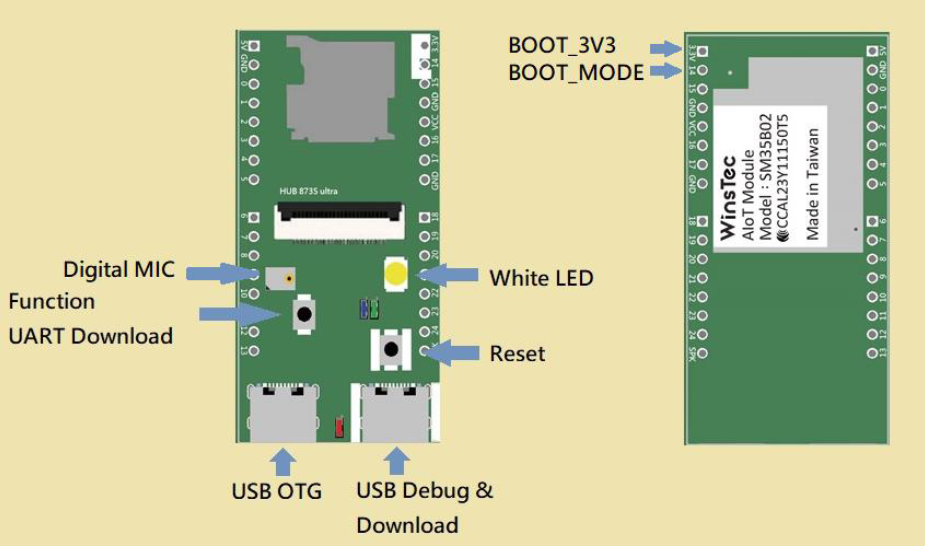
• Digital MIC: 數位麥克風
• Function: 功能鍵 (UART Download)
• Reset: 重置鍵
• White LED: 補光燈
• USB OTG: 左側接口
• USB Debug & Download: 右側接口 (燒錄用)
• BOOT_3V3 / BOOT_MODE: 相關腳位
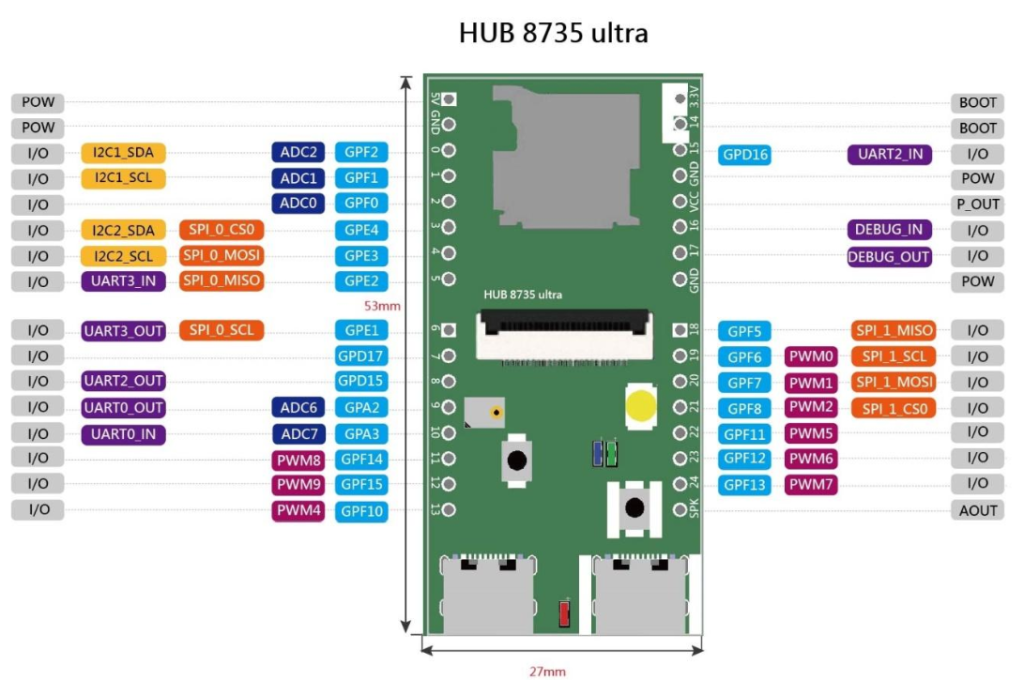
| Pin 編號 | ADC | PWM | UART (序列埠) | SPI | I2C | LED / 其他功能 |
|---|---|---|---|---|---|---|
| 0 | ADC2 | I2C1_SDA | ||||
| 1 | ADC1 | I2C1_SCL | ||||
| 2 | ADC0 | |||||
| 3 | SPI_SS | I2C_SDA | ||||
| 4 | SPI_MOSI | I2C_SCL | ||||
| 5 | SERIAL3_RX | SPI_MISO | ||||
| 6 | SERIAL3_TX | SPI_SCLK | ||||
| 7 | ||||||
| 8 | SERIAL2_TX | |||||
| 9 | ADC6 | SERIAL1_TX | ||||
| 10 | ADC7 | SERIAL1_RX | ||||
| 11 | PWM | |||||
| 12 | PWM | Button (按鍵) | ||||
| 13 | PWM | Camera Flash LED | ||||
| 14 | Flash Mode | |||||
| 15 | SERIAL2_RX | |||||
| 16 | LOG_RX | |||||
| 17 | LOG_TX | |||||
| 18 | PWM | SPI1_MISO | ||||
| 19 | PWM | SPI1_SCLK | ||||
| 20 | PWM | SPI1_MOSI | ||||
| 21 | PWM | SPI1_SS | ||||
| 22 | PWM | |||||
| 23 | PWM | |||||
| 24 | PWM | |||||
| 25 | LED_G (Green) | |||||
| 26 | LED_B (Blue) | |||||
| 27 | ADC4 | I2C2_SCL | ||||
| 28 | ADC5 | I2C2_SDA | ||||
| 29 |
應用案例
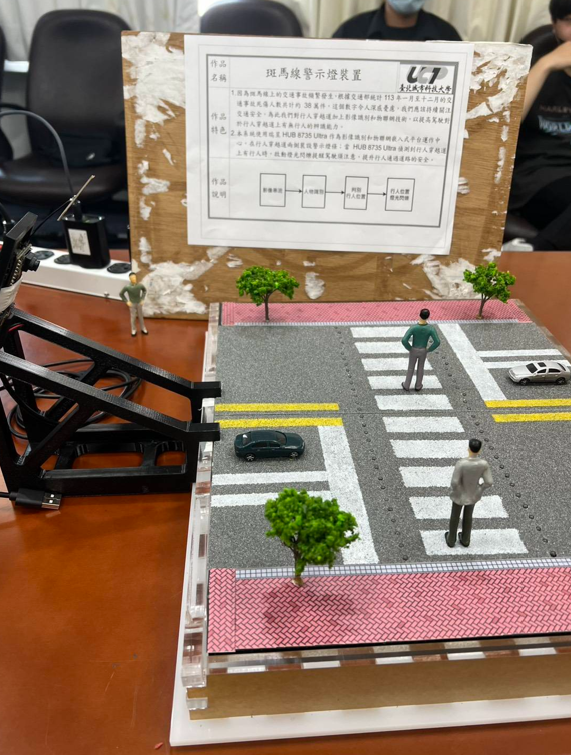
1. 使用 8735 辨識行人: 斑馬線警示裝置
本個案利用 HUB 8735 Ultra 內建的 Smart AI CAM 與 NPU 邊緣運算能力,即時辨識斑馬線上的行人動態,並根據辨識結果啟動警示裝置,提高道路通行的安全性。
系統運作流程為:攝影機持續擷取斑馬線畫面,8735 透過內建 AI 模型進行即時影像分析,當判斷畫面中出現行人進入斑馬線範圍時,立即觸發警示燈號或聲音提示,提醒來車減速注意。整個過程在裝置端完成,不需將影像上傳雲端,即可快速反應。
2. 中央大學 外牆檢測機器人: 結合影像辨識檢測磁磚
本案例由中央大學團隊開發,結合 HUB 8735 Ultra 的影像運算能力,建構一套用於建築外牆磁磚檢測的智慧巡檢機器人。系統可自動拍攝外牆影像,並利用 AI 進行磁磚狀態分析,協助判斷是否存在裂縫、鼓起、脫落等潛在危險。
在實際運作上,機器人搭載攝影機與 HUB 8735 控制模組,沿著建築外牆移動時持續蒐集影像資料,8735 即時對畫面進行前處理與辨識推論,初步篩選出疑似異常區域,再回傳定位資訊與影像結果,供管理人員進一步確認。
首先請到 Arduino 官方網站下載最新版本的 Arduino IDE,並安裝在你的電腦上。Arduino 是目前最普及的開發環境,可以讓你用簡潔的 C/C++ 語法撰寫並上傳程式到 HUB 8735。
安裝提示:推薦使用版本 2.0 以上,可獲得較佳的開發體驗與程式上傳流程。
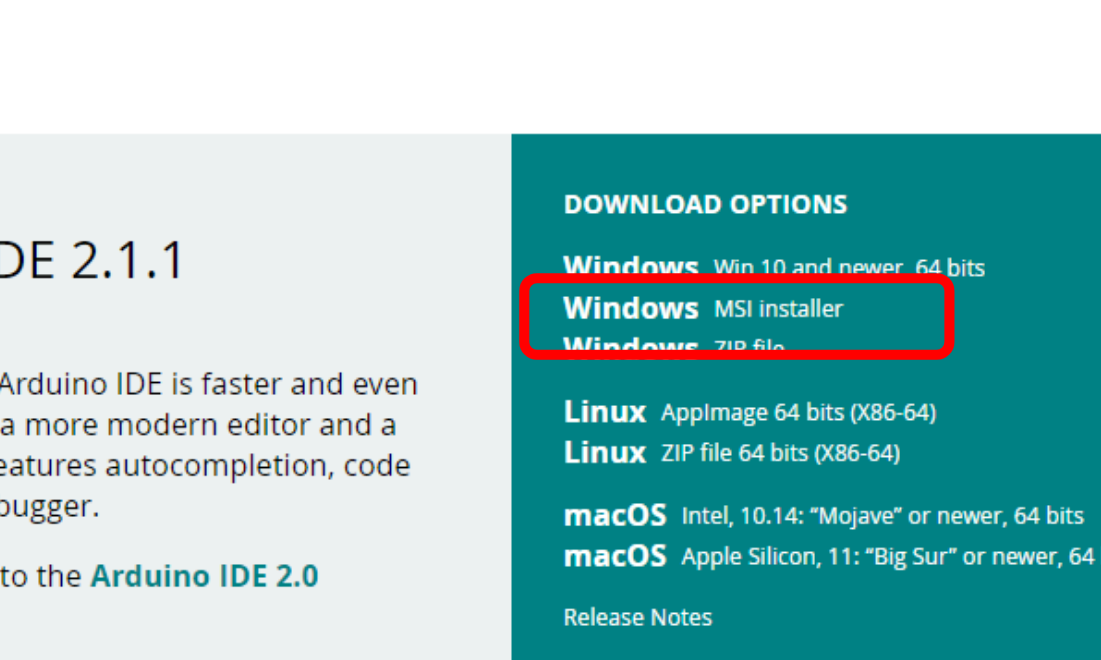
• 下載網址:https://www.arduino.cc/en/software
• 建議選擇 Windows MSI installer 或 Windows Zip,下載後解壓縮。
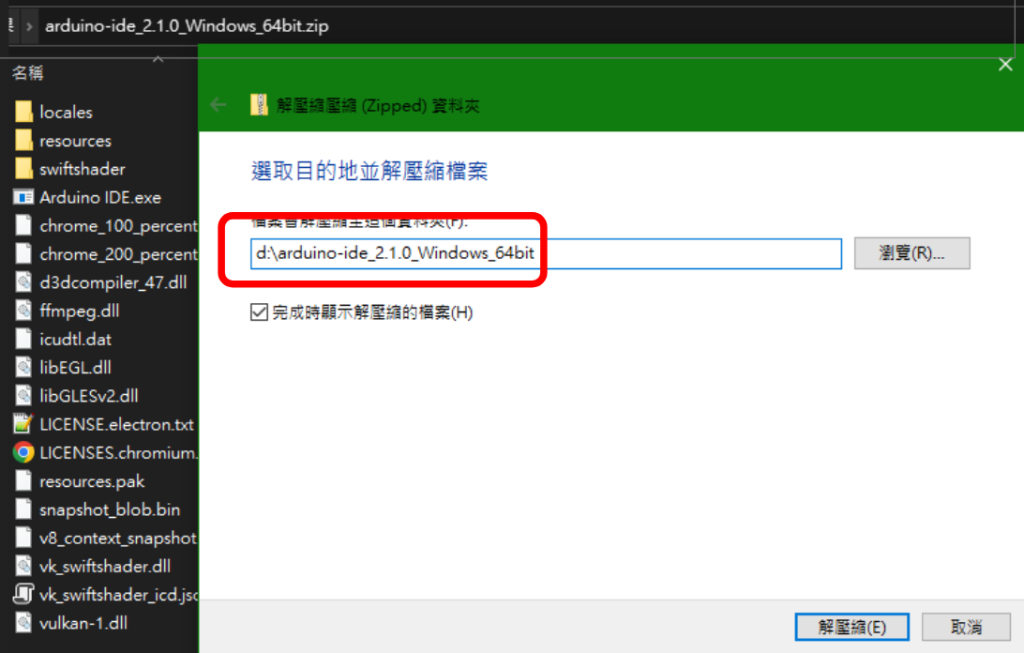
• 建議解壓到電腦的 C 或 D 根目錄底下。
• 2.0 與 1.8 的比較教學影片:https://youtube.com/live/FBzjIy3MOdE
執行與設定
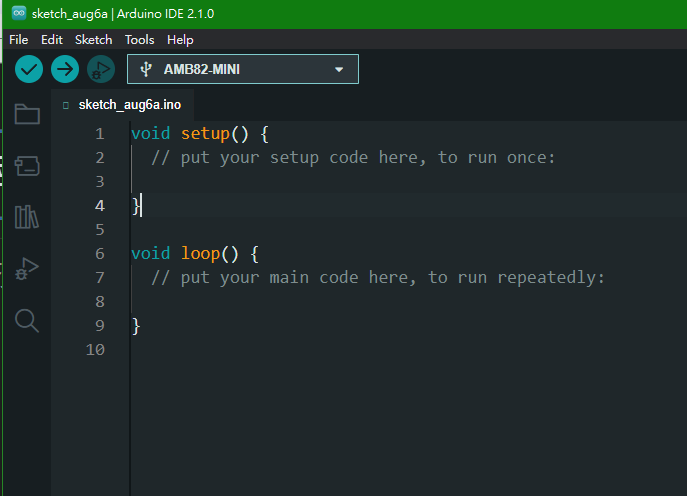
1. 執行主程式: 點選 Arduino IDE.exe 開啟。
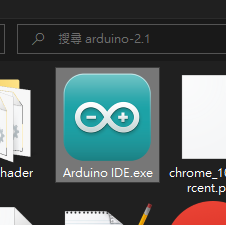
Arduino IDE.exe 示意圖 ◦ setup():本部份只會執行一次。
◦ loop():重複執行不停止,無窮迴圈。
2. 設定開發板核心網址:
在 Arduino IDE 中,需要加入 HUB 8735 的開發套件網址,使 IDE 能認得此開發板
◦ 進入 File / Preferences。
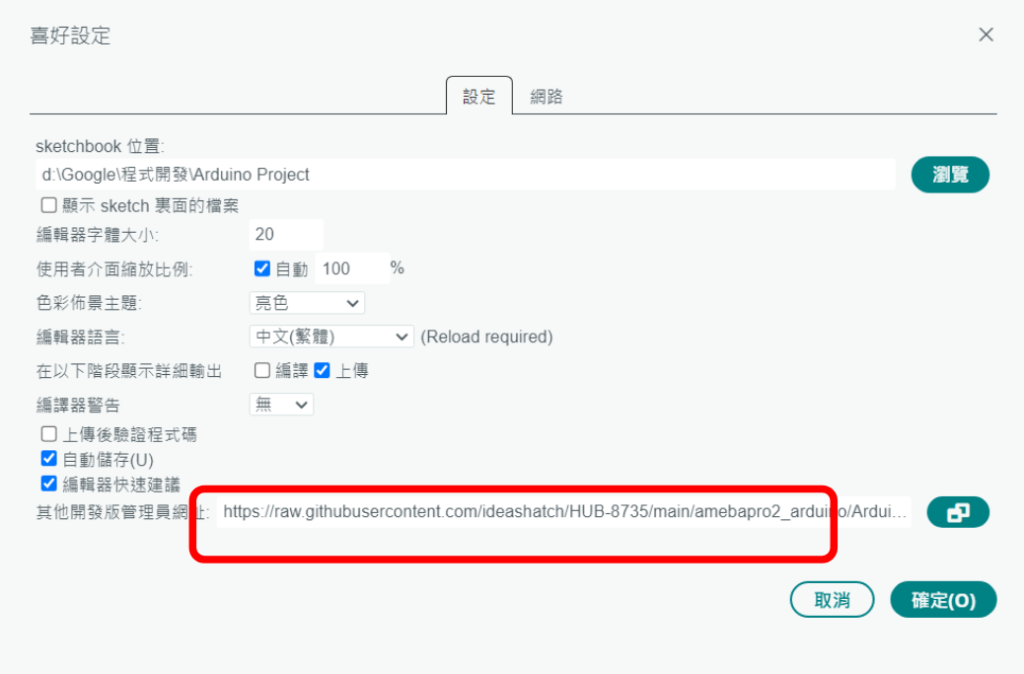
◦ 複製貼上以下網址在「其他開發板管理員網址」欄位: https://raw.githubusercontent.com/ideashatch/HUB-8735/main/amebapro2_arduino/Arduino_package/ideasHatch.json
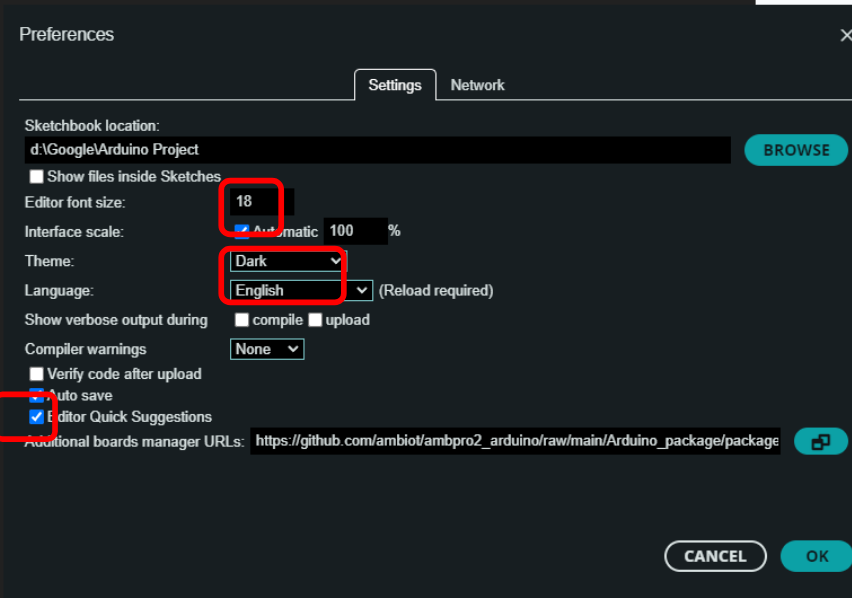
3. 優化 IDE 選項:
◦ 選擇黑色背景 (Theme: Dark)
◦ 選擇合適的大字型 (Editor font size: 18)
◦ 勾選 Editor Quick Suggestions (代碼提示)
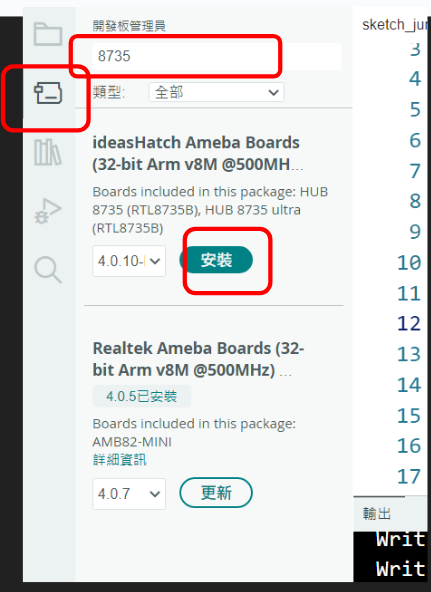
4. 安裝開發板核心:
◦ 使用左手邊開發板圖示 (Board Manager)
◦ 輸入關鍵字 8735
◦ 請選擇 4.0.15 版本 (最新版通常有少許問題)
5. 查看裝置管理員:
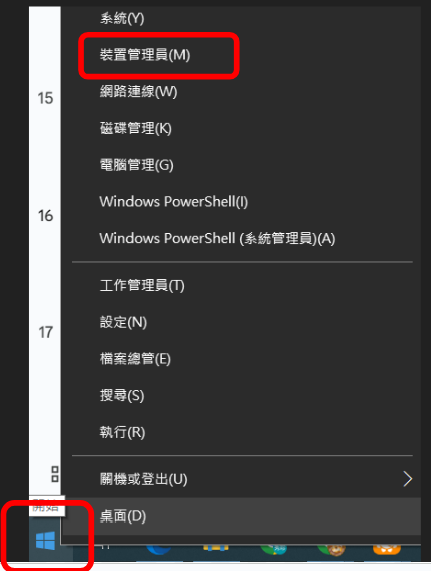
◦ 在 Windows 視窗圖示按右鍵,開啟「裝置管理員」。
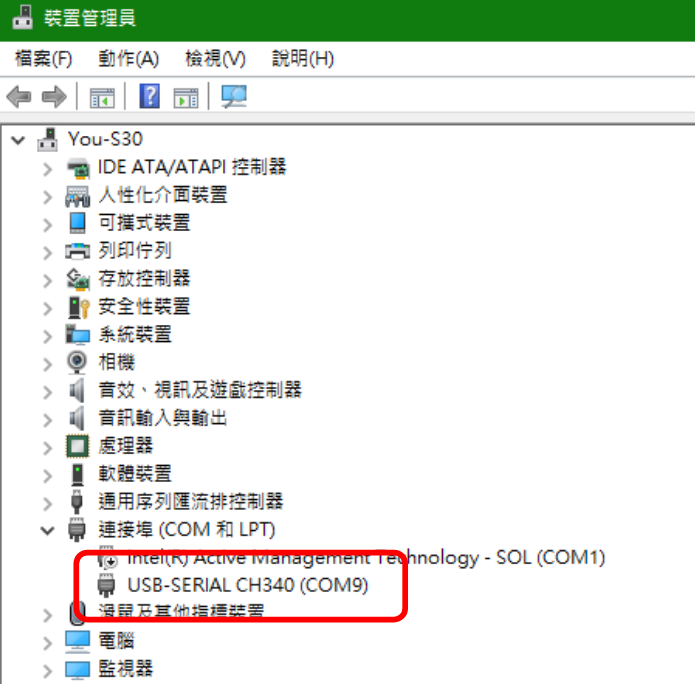
◦ 確認 CH340 的連接埠編號。
6. 插入 USB 線:
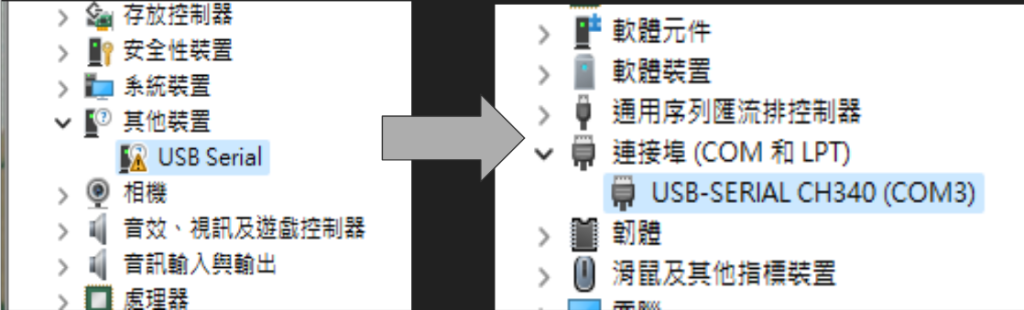
將開發板透過 USB-C 線連接電腦時,請先安裝 CH340 或其他 USB 轉 Serial 驅動程式(若尚未安裝)。安裝完成後,再次插上 USB 線,並在 IDE 裡選擇正確的 Serial Port。
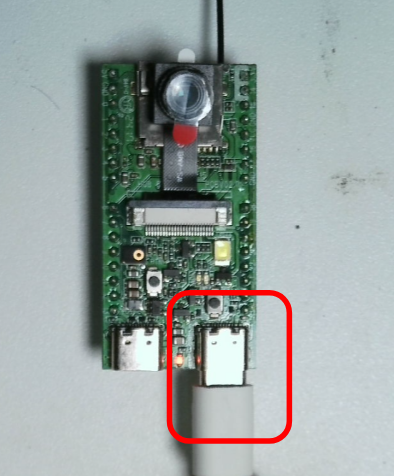
◦ 插入 8735 Ultra (右側 Debug Port)。
◦ CH340 驅動下載:twgo.io/ch340。
◦ 確認出現 USB-SERIAL CH340 (COMx)。
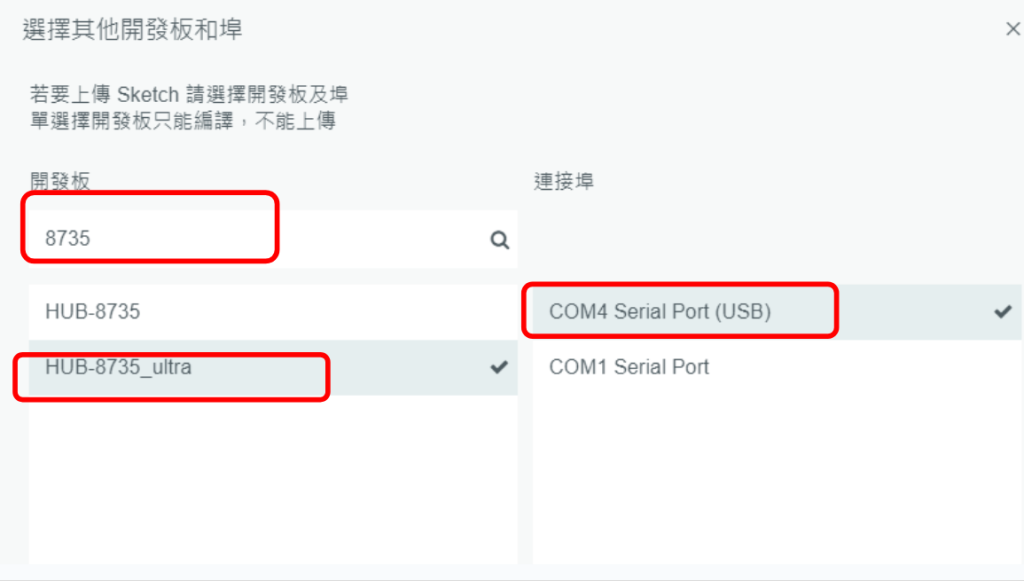
7. 選擇開發板:
◦ 關鍵字搜尋:8735。
◦ 開發板選擇:HUB-8735_ultra。
◦ 連接埠:選擇對應的 COM Port。
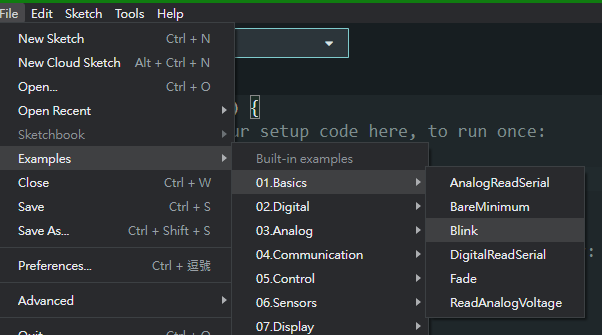
Blink 是大家進入微控制器開發的第一個範例,主要是讓你確認開發環境與板子能正常通訊與上傳程式。
在 Arduino IDE 中,選擇 檔案 > 範例 > 01.Basics > Blink,這個範例會讓一顆 LED 每秒閃一次。
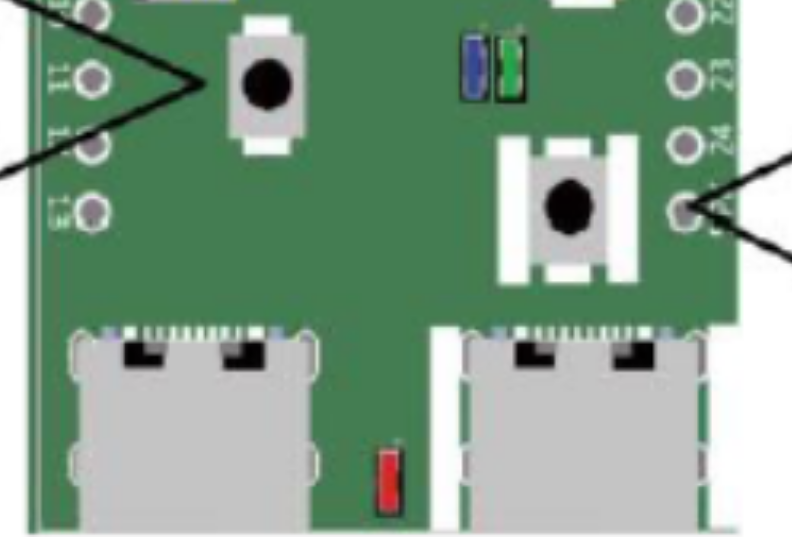
• 8735 有 3 顆 LED:HUB 8735 Ultra 通常會將某個 LED 定義為 LED_BUILTIN,代表內建 LED。請確認你要控制的 LED 腳位(例如綠色 LED,對應 25 腳)。
◦ 藍 LED_B = LED_BUILTIN = 26
◦ 綠 LED_G = 25
◦ 紅 電源指示燈 (無法控制)
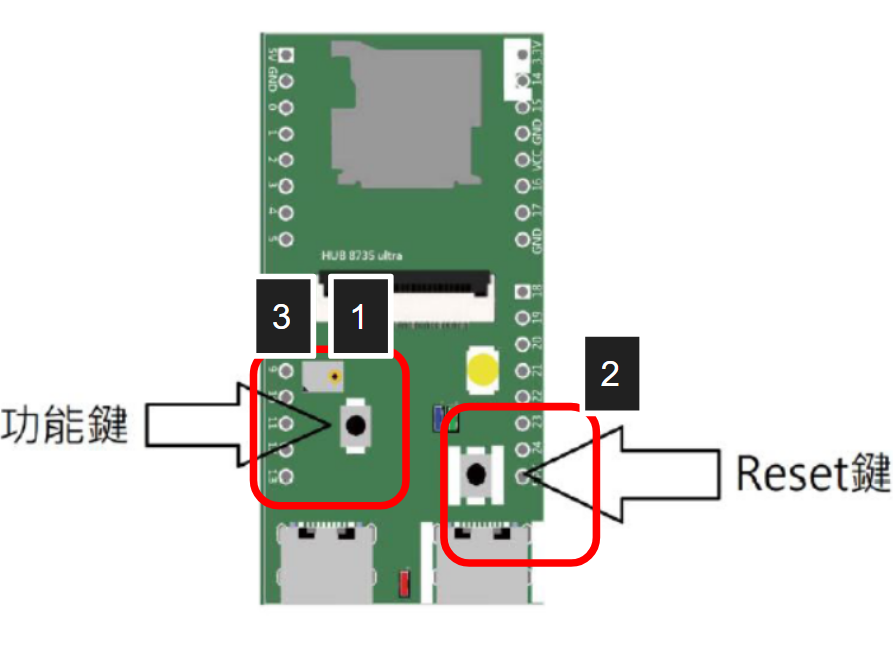
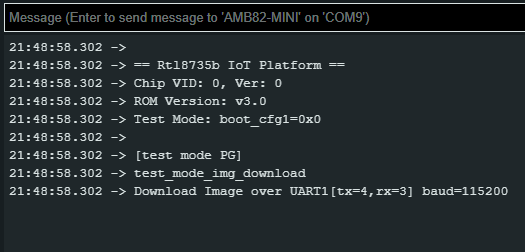
在上傳程式之前,需要讓開發板進入「燒錄模式」。請按住功能鍵不放,然後按下 RST(重置),再依序放開,讓裝置進入可以接收程式的狀態。
1. 開啟右上角序列視窗 (115200)。
2. 先按住左側**「功能按鈕」不放**。
3. 按右側**「RST重開機按鈕」**一下。
4. 馬上放開「RST」。
5. 最後再放開左側「功能按鈕」。
上傳與執行
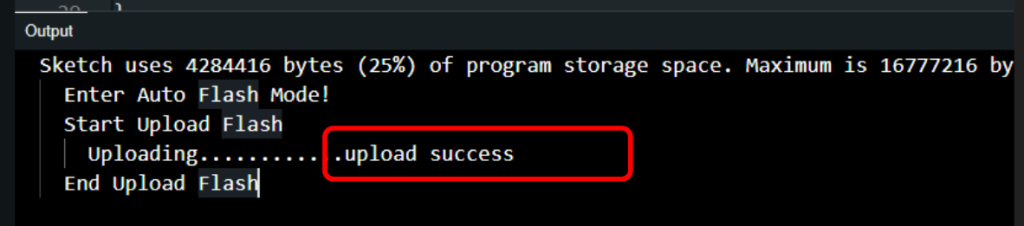
按下 Arduino IDE 上的 Upload 上傳程式。若成功,你會看到開發板上的 LED 依序閃動;同時可在 IDE 右下角看到上傳進度與訊息。
• 燒錄完畢後 (顯示 upload success),還要按右側 RST 按鈕 重開機,才會開始執行。
完成 Blink 範例後,你可以進一步將按鈕結合 LED 控制,例如按下某個按鍵就切換亮燈狀態。這種練習能讓你熟悉「輸入 → 條件判斷 → 輸出」的基本互動模式,這是所有 IoT 裝置的核心操作技能。
參考程式碼邏輯:
int Gled = 24;
int Yled = 23;
int Rled = 22;

void setup() {
  // initialize digital pin LED_BUILTIN as an output.
  pinMode(Gled, OUTPUT);
  pinMode(Yled, OUTPUT);
  pinMode(Rled, OUTPUT);
}

void loop() {
  digitalWrite(Gled, HIGH);  // turn the LED on (HIGH is the voltage level)
  delay(3000);               // wait for a second
  digitalWrite(Gled, LOW);   // turn the LED off by making the voltage LOW
  digitalWrite(Yled, HIGH);
  delay(1000);  // wait for a second
  digitalWrite(Yled, LOW);
  digitalWrite(Rled, HIGH);
  delay(5000);
  digitalWrite(Rled, LOW);
}
• 按鈕開啟 Flash 燈。
• 按鈕:12腳、閃光燈:13腳。
• 按下狀態 = 0,沒按狀態 = 1。
void setup() {
  pinMode(13, OUTPUT);
  pinMode(12, INPUT);
}

void loop() {
  int button = digitalRead(12);  //按=0,沒按=1
  if (button == 0) digitalWrite(13, HIGH);
  else digitalWrite(13, LOW);
  delay(10);
}
HUB 8735 Ultra 不僅是一塊開發板,它是一個 邁向 AIoT 應用的快速上手平台。掌握了從環境建置、燒錄模式、範例程式到互動控制等基礎,你就可以往更進階的智慧應用邁進!
希望這份教學能讓你清楚理解每一步背後的意義與操作方式,讓學習變得更有趣、更扎實。

