Address
304 North Cardinal
St. Dorchester Center, MA 02124
Work Hours
Monday to Friday: 7AM - 7PM
Weekend: 10AM - 5PM
Address
304 North Cardinal
St. Dorchester Center, MA 02124
Work Hours
Monday to Friday: 7AM - 7PM
Weekend: 10AM - 5PM
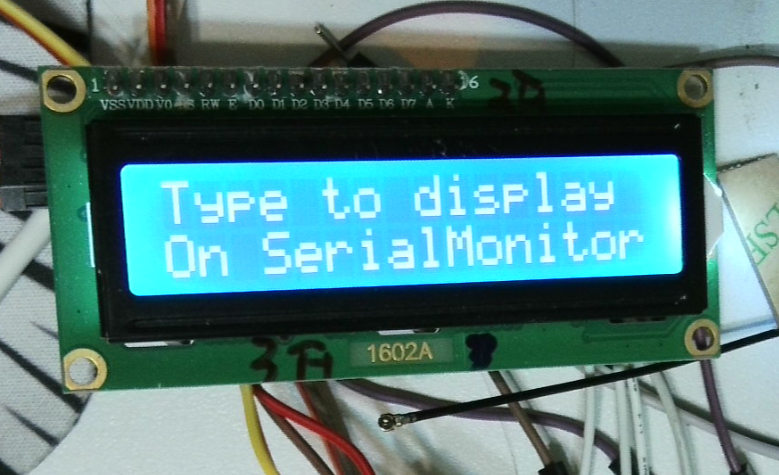
本篇教學將示範如何在 HUB 8735 Ultra 上串接常見顯示模組,並用逐步範例讓你在短時間內快速上手。。
在 AIoT 裝置中,顯示器是最直接與使用者互動的輸出介面。透過顯示即時資訊,你的專案可以從單純感測與運算變成「看得見」的智慧系統。本篇教學將示範如何在 HUB 8735 Ultra 上串接常見顯示模組,並用逐步範例讓你在短時間內快速上手。
顯示器能讓裝置把資訊可視化,例如:
顯示器種類很多,中小型 IoT 專案最常用的是:
本篇將示範上述兩類顯示器在 8735 Ultra 上的實作方式。
1602 LCD 是最常見的基本文字顯示模組,顯示 2 行 × 16 字元。若搭配 I2C 介面模組,可以大幅減少使用的 GPIO 腳位,讓主控板仍保留其它功能可用。
8735 Ultra 上有兩組 I2C 可供使用,接線時請務必確認您的程式碼是對應哪一組腳位:
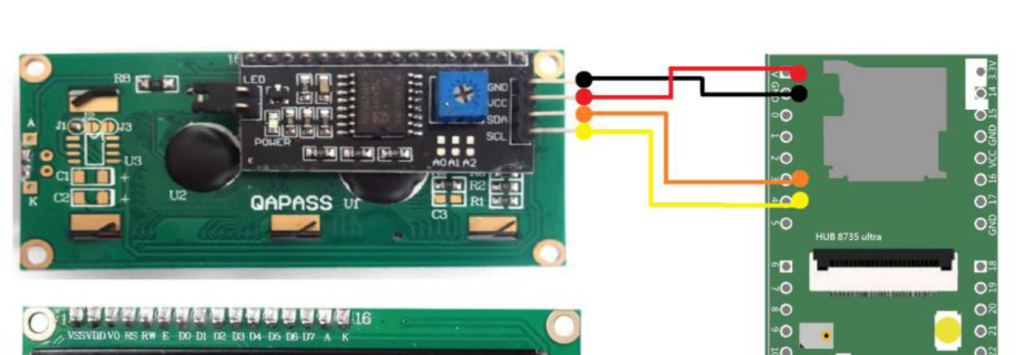
不同廠商生產的 I2C 轉接板位址可能不同 (常見為 0x3F 或 0x27)。我們需要先執行掃描程式來確認。
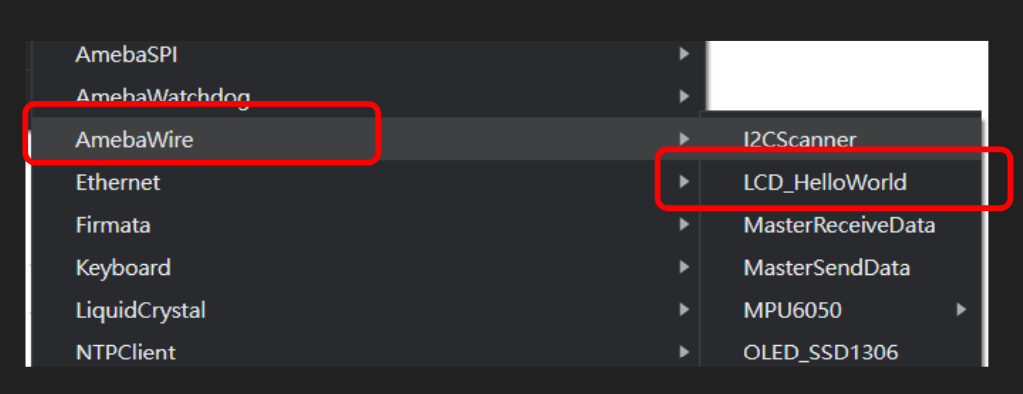
AmebaWire > I2CScanner。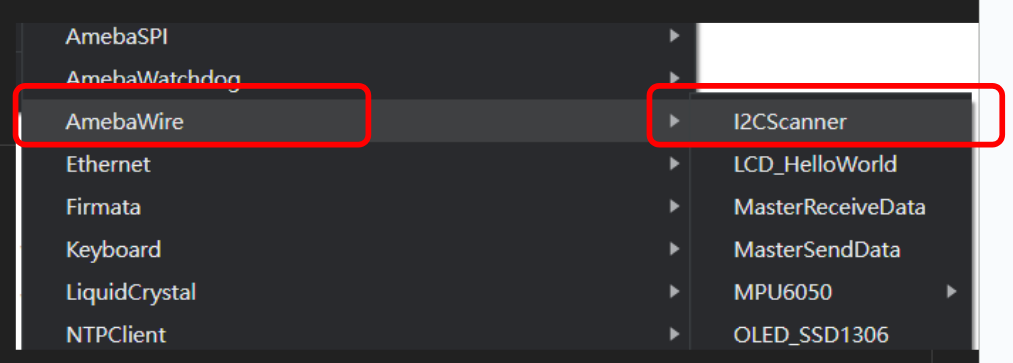
0x3F)。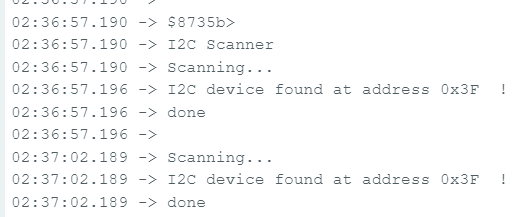
掃描出正確位址後,才不會在後續初始化時因位址錯誤而無法顯示內容。
確定位址後就可以示範顯示文字了,開啟顯示範例:AmebaWire > LCD_HelloWorld。
⚠️ 程式碼修改重點 :
請依據實際狀況修改 setup() 之前的設定與 lcd.begin 的參數。
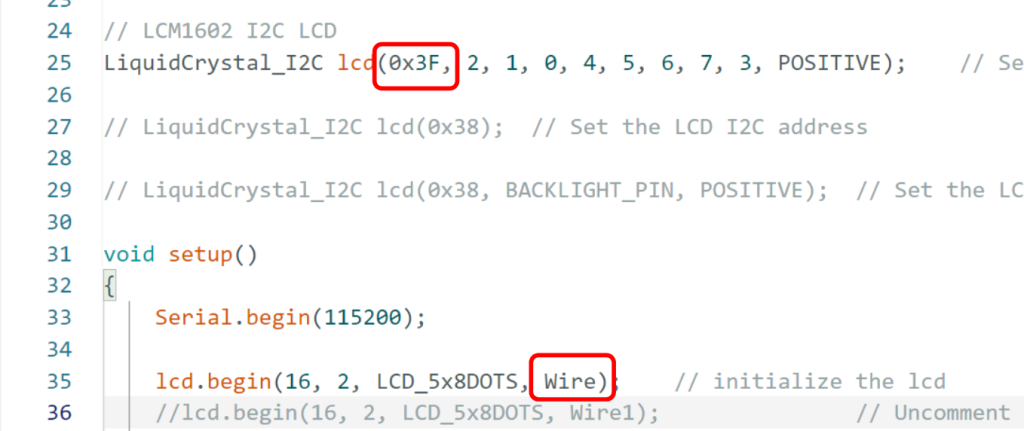
// 設定 I2C 位址 (請改成 Scanner 掃到的位址,如 0x3F 或 0x27)
LiquidCrystal_I2C lcd(0x3F, 2, 1, 0, 4, 5, 6, 7, 3, POSITIVE);

void setup() {
  Serial.begin(115200);

  // 初始化 LCD,並指定使用哪一組 I2C (Wire 或 Wire1)
  lcd.begin(16, 2, LCD_5x8DOTS, Wire);
  // 若接在 Pin 0, 1 請改為 Wire1
}成功顯示後,你就完成第一個可視化輸出,這是往後顯示感測與 AI 結果的重要基礎。
相比 1602 LCD,OLED 顯示器提供更多彈性與圖形化能力,但在 Arduino 環境中需搭配較完善的字型與顯示函式庫U8G2。
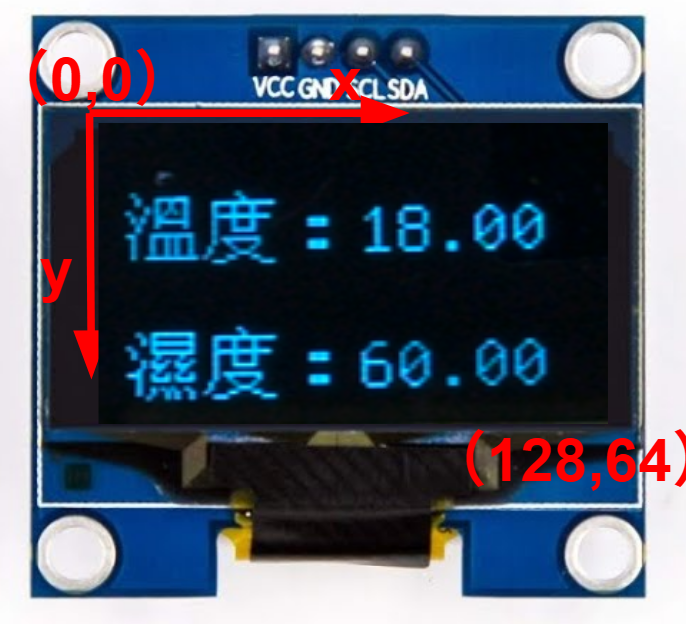
Arduino 線上版本內建的 U8G2 中文字庫非常少,常會出現缺字狀況。建議使用由台灣 MAKER 社群 (主要為益師傅) 協力製作的 U8G2 版本,可支援高達七千個中文字。
📥 資源下載:
請依照以下步驟安裝下載好的 .zip 檔案:
Sketch (草稿碼)。Include Library (匯入程式庫) > Add .ZIP Library (加入 .zip 程式庫)。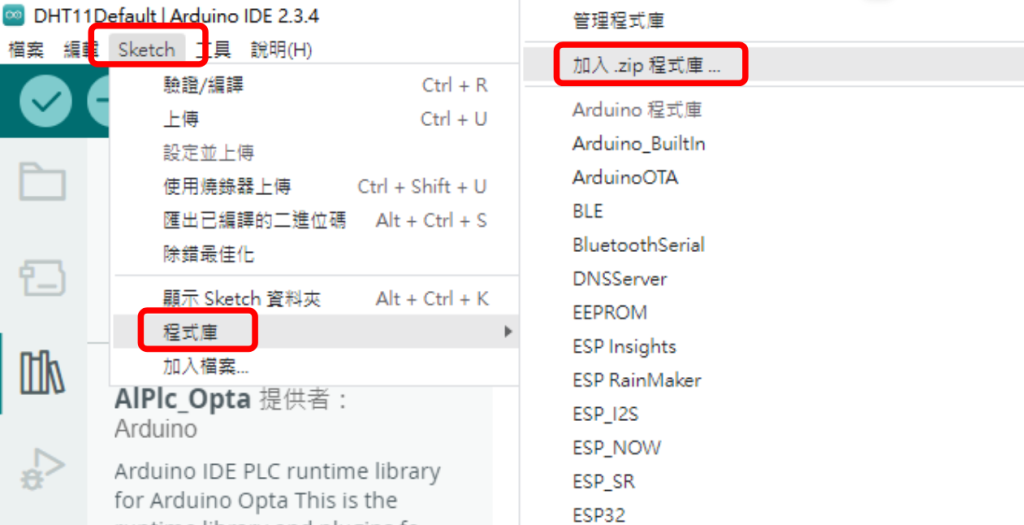
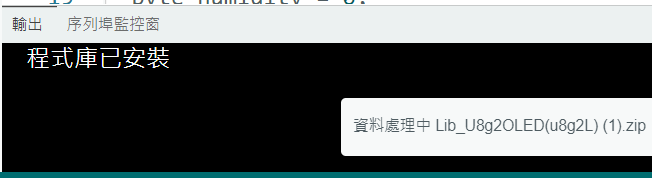
注意:如果您原本已經安裝過其他版本的 U8G2,建議先移除舊版本以免衝突 。
安裝完成後,IDE 就能識別 U8G2 庫,你可以開始寫更豐富的顯示內容。
打完基礎範例後,你可以進一步:
顯示器的加入能讓你的 HUB 8735 專案從「黑盒子」變成有回饋的智慧系統。
本篇將 顯示器從接線、認識到顯示資訊 一步步拆解教學,讓你從沒有顯示经验也能快速上手。顯示是 IoT 與 AIoT 專案中的重要輸出界面,希望讀完後,你可以把感測 + 顯示完整串起,做出真正有用、看得見的智慧裝置。

