Address
304 North Cardinal
St. Dorchester Center, MA 02124
Work Hours
Monday to Friday: 7AM - 7PM
Weekend: 10AM - 5PM
Address
304 North Cardinal
St. Dorchester Center, MA 02124
Work Hours
Monday to Friday: 7AM - 7PM
Weekend: 10AM - 5PM
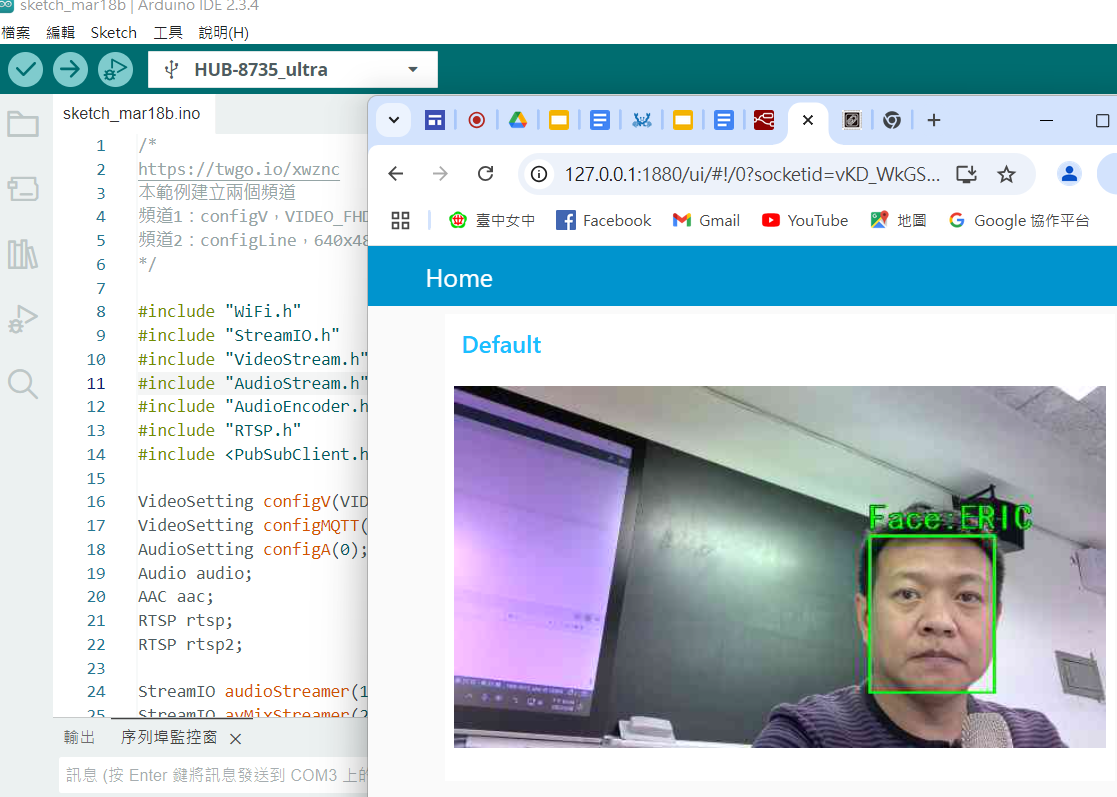
在掌握了基礎的環境設定與影像串流後,本篇文章將帶領各位進入 HUB 8735 Ultra 的核心領域:邊緣 AI 運算與雲端整合
在掌握了 HUB 8735 Ultra 的開發環境設定與影像串流功能之後,本篇將帶領你進入更進階的 AI 辨識應用領域。透過內建的 NPU(神經網路處理單元)與範例程式,你可以直接使用 人臉辨識、物件偵測模型,甚至整合控制外部設備與雲端服務,加速打造智慧系統。
影像辨識是 AIoT 裝置最典型的應用之一,HUB 8735 Ultra 提供了一個基於 RTSP(Real Time Streaming Protocol) 的人臉辨識範例,可同時串流影像並進行即時 AI 推論。
AmebaNN > RTSPFaceRecognition。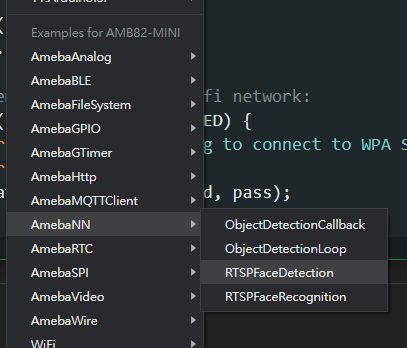
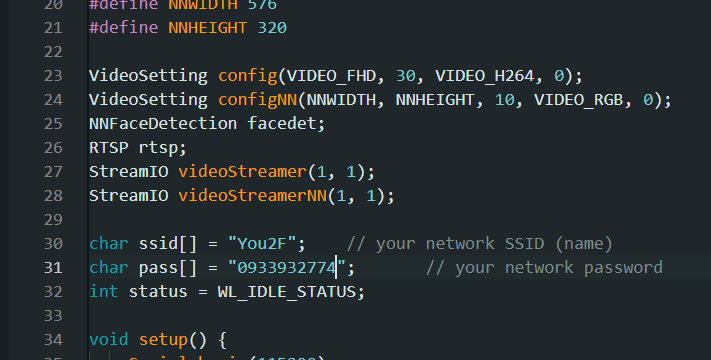
⚠️ 注意事項:
預設情況下,臉部辨識的註冊資料僅儲存於 RAM (記憶體) 中,重開機後會消失。若需永久保存,需執行備份指令。
1.還沒註冊時,所有臉部都是未知(UNKNOWN)
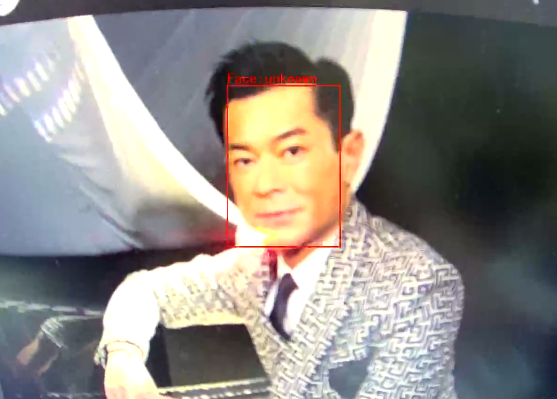
2.在序列視窗空白處輸入 REG=英文名字 (註冊時僅能有一個臉部)
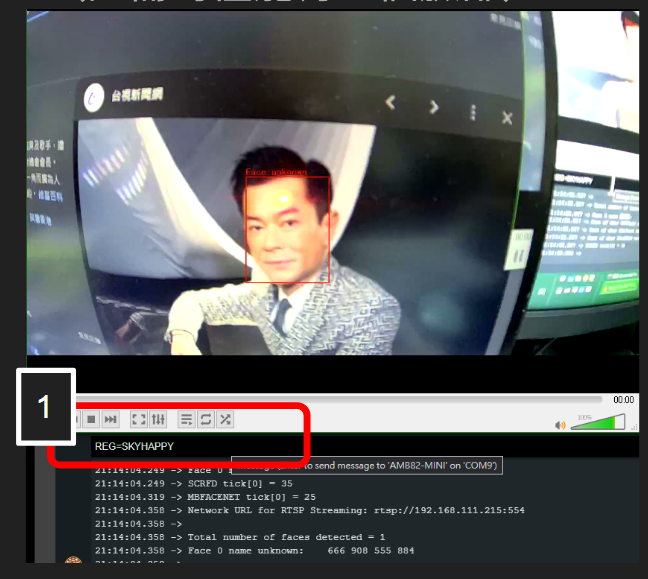
3.註冊後等約5秒即可出現辨識結果
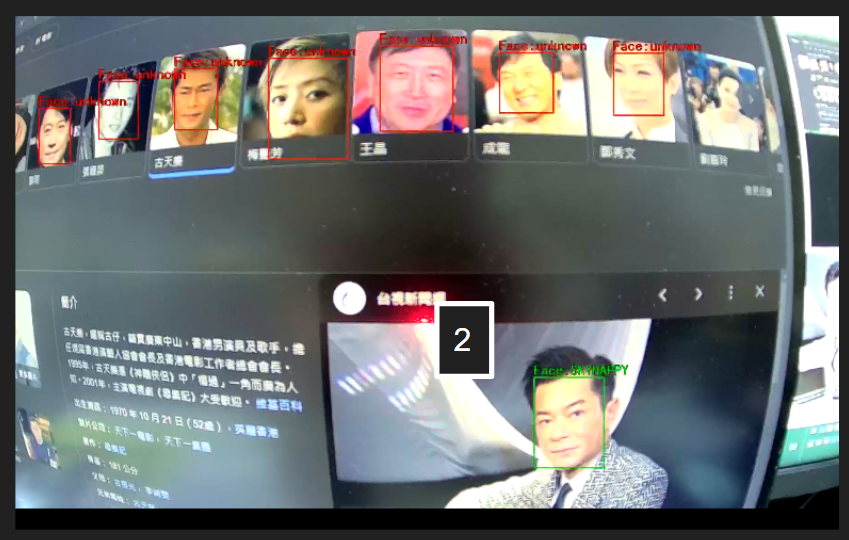
程式執行後,可透過序列埠輸入以下指令進行操作:
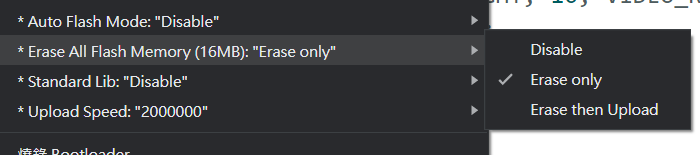
REG=Name:將當前畫面中的人臉註冊為 “Name” (例如 REG=Eric)。DEL=Name:刪除指定名稱的人臉資料。RESET:清除所有已註冊的人臉。BACKUP:將目前的臉部資料庫備份到 Flash 記憶體 (斷電不消失)。RESTORE:從 Flash 載入備份的資料庫。若需徹底清空記憶體,可至 IDE 上方選單:Erase All Flash Memory > Erase only,再進行燒錄。
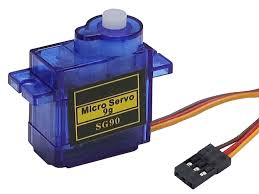
人臉辨識常見於門禁系統。本節示範如何結合 伺服馬達(Servo Motor) 來控制實體閘門或致動機構。
範例程式碼下載: Google Doc 連結
結合上述的人臉辨識與 Servo 控制,可實作「刷臉開門」功能。
範例程式碼下載: Google Doc 連結
認識的亮綠燈(IO 23)
不認識的亮紅燈(IO 24)
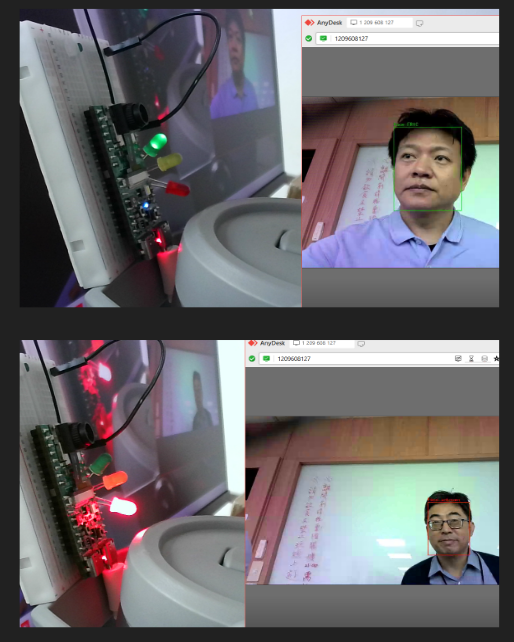
從MQTT觀察辨識結果:https://docs.google.com/document/d/1HLCk93CJI9CCoqZJOS7-V4B_3XChlzBDzx3cMCGwO60/edit?tab=t.0
在程式碼中,請記下您設定的 MQTT Topic (主題),例如:alice/class205/image。
Node-RED 的處理邏輯非常直觀,我們需要建立一條流程,將接收到的二進位 Buffer 轉為 Base64 字串,最後餵給網頁顯示。
mqtt in 節點到工作區。mqttgo.io)。alice/class205/image)。a Buffer (確保輸出格式為二進位緩衝區)。base64 節點 (通常位於 Parser 分類下)。Encode (將 Buffer 編碼為 Base64 字串)。node-red-dashboard 套件。template 節點 (位於 Dashboard 分類下)。<div style="text-align:center;">
<h3>AI 即時監控畫面</h3>
<img height="50%" width="100%"
src="data:image/jpeg;base64,{{msg.payload}}"
style="max-width: 640px; border: 2px solid #f8c600; border-radius: 5px;" />
</div>💡 語法解析:src="data:image/jpeg;base64,{{msg.payload}}"
這段語法告訴瀏覽器圖片來源是 Base64 編碼的資料。{{msg.payload}} 是 Node-RED 傳入的轉換後字串。
完成上述連接後,點擊 Node-RED 右上角的 Deploy 按鈕。接著開啟 Dashboard 頁面 (通常為 http://localhost:1880/ui)。
當 8735 Ultra 開始傳輸影像時,您應該就能在儀表板上看到即時更新的監控畫面與 AI 辨識結果框選了。
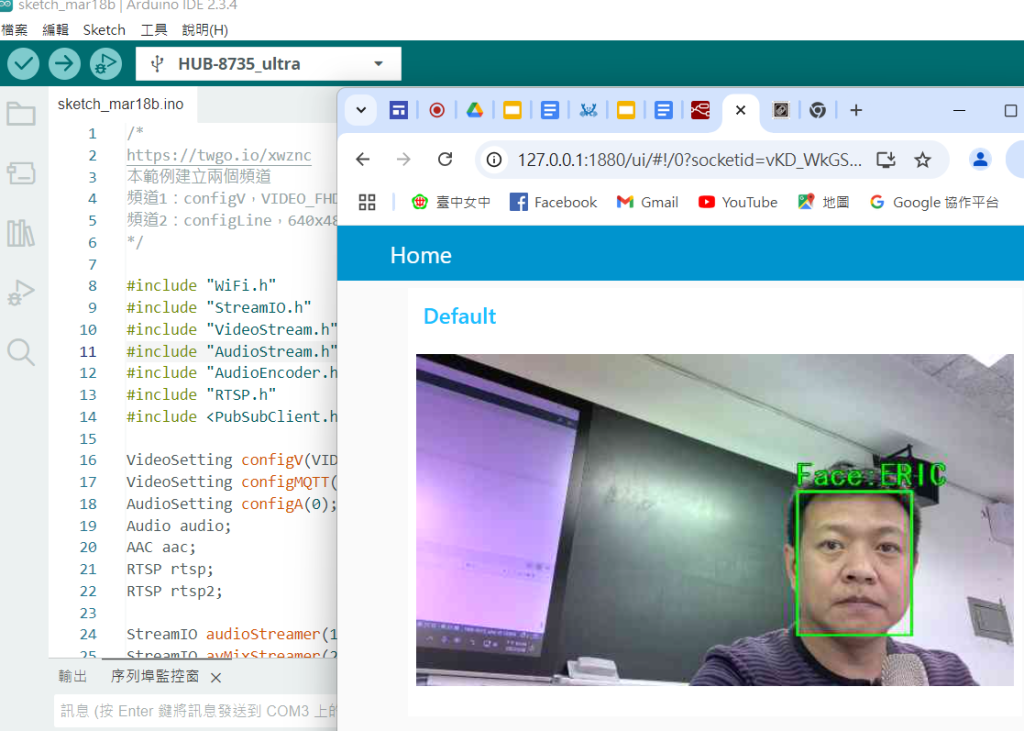
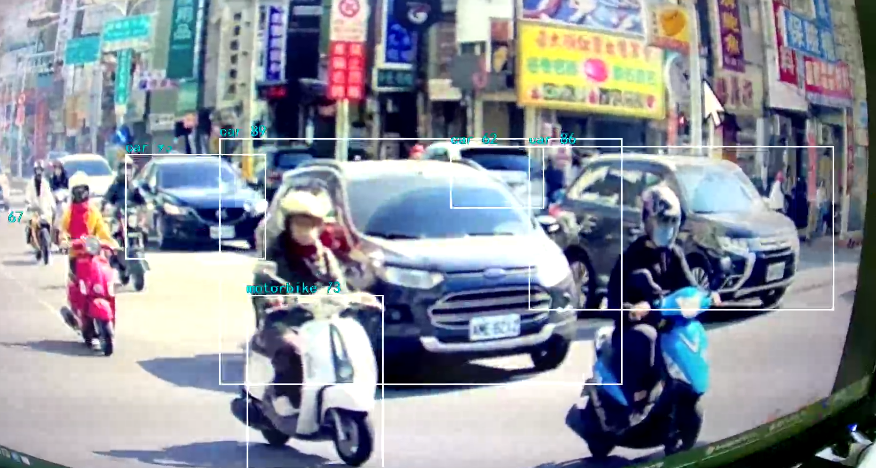
除了人臉辨識,HUB 8735 Ultra 也支援通用物件辨識模型(例如支援執行 YOLO (You Only Look Once) 模型),能讓裝置辨識畫面中的人、車輛、動物等。
認識的物件是由COCO資料集訓練而得,網址:COCO – Common Objects in Context
COCO生活中常見的物件,一共有80個,交通工具,生活用品,動物…等等
YOLOv3 model: DEFAULT_YOLOV3TINY, CUSTOMIZED_YOLOV3TINY
YOLOv4 model: DEFAULT_YOLOV4TINY, CUSTOMIZED_YOLOV4TINY
YOLOv7 model: DEFAULT_YOLOV7TINY, CUSTOMIZED_YOLOV7TINY
Valid Face Detection model: DEFAULT_SCRFD, CUSTOMIZED_SCRFD
使用 Callback 回呼機制,每當模型偵測到物件時:
AmebaNN > ObjectDetectionCallback 。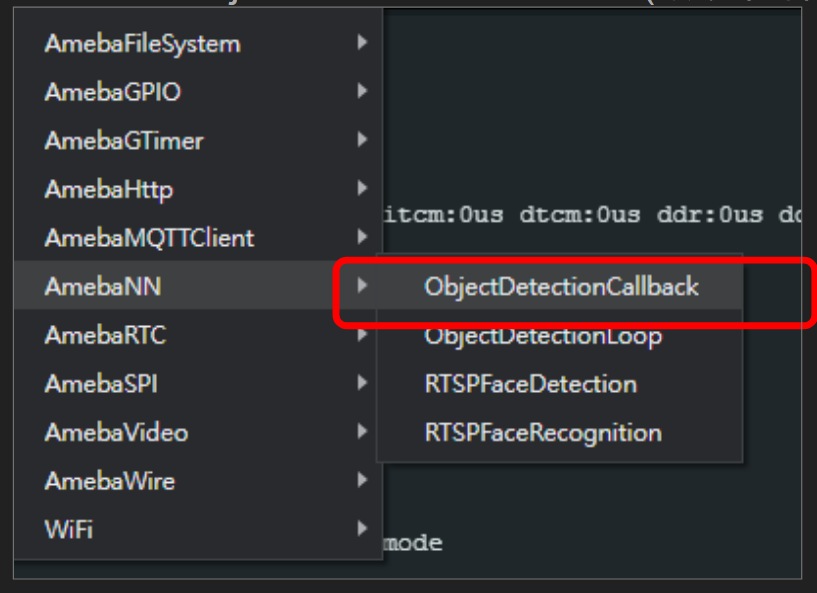
參考解答:
https://docs.google.com/document/d/1YjDd6xrdTn78URe_6CZHiU_jdMwQdv1NYzG8YQFi46k/edit?tab=t.0
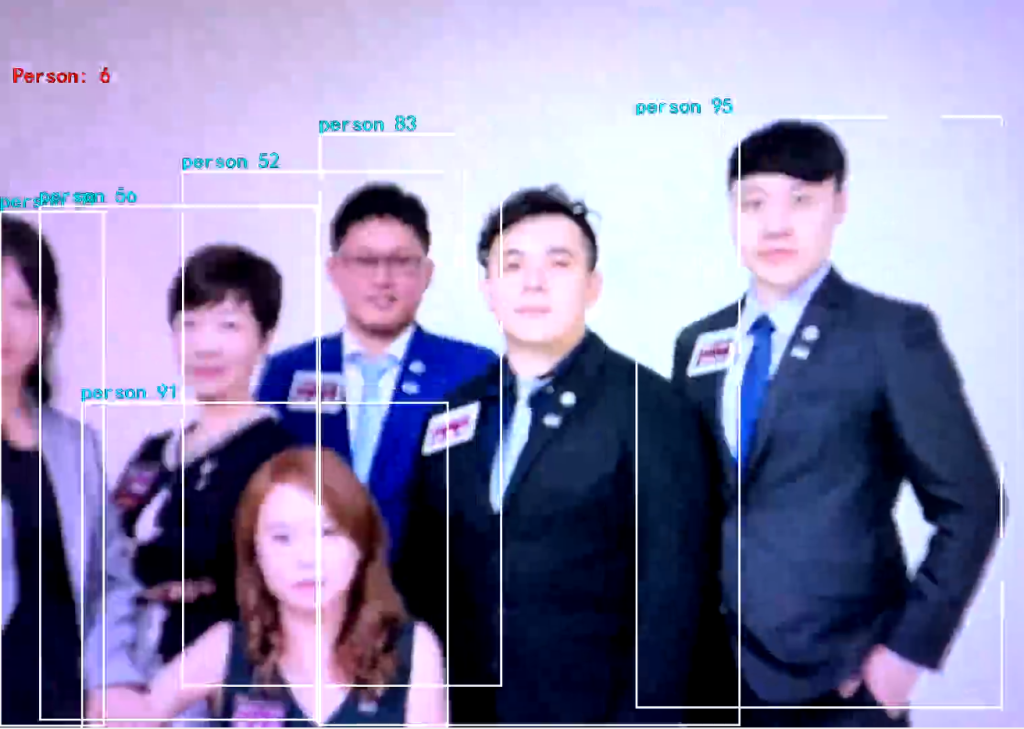

利用 YOLO 偵測到的「人 (person)」數量來觸發 IO 動作。例如:
邏輯解析: 透過解析 PostProcess 的回傳資料,計算 class 為 “person” 的數量,再控制 LED 腳位。
參考解答:
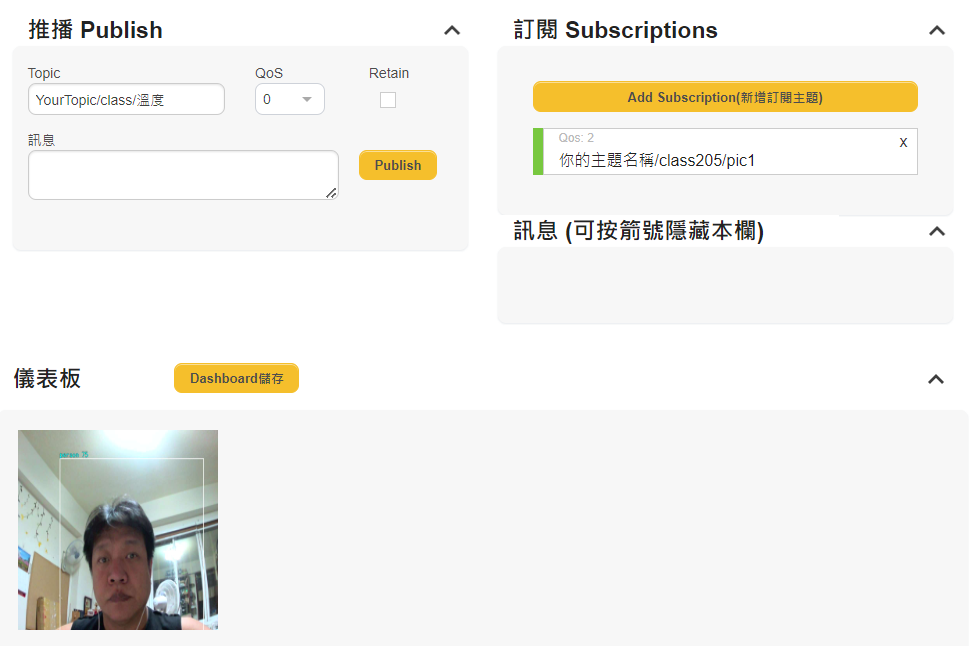
範例程式下載:https://twgo.io/ahasy
關閉VLC,偵測到人,一樣會傳MQTT
代表YOLO辨識是在晶片中的邊緣運算
當你的影像辨識結果達到一定程度時,往往會想要讓系統「主動通知」使用者,例如:
透過 Line Messaging API 可以讓你的 HUB 8735 Ultra 與 LINE 社群機器人互動。
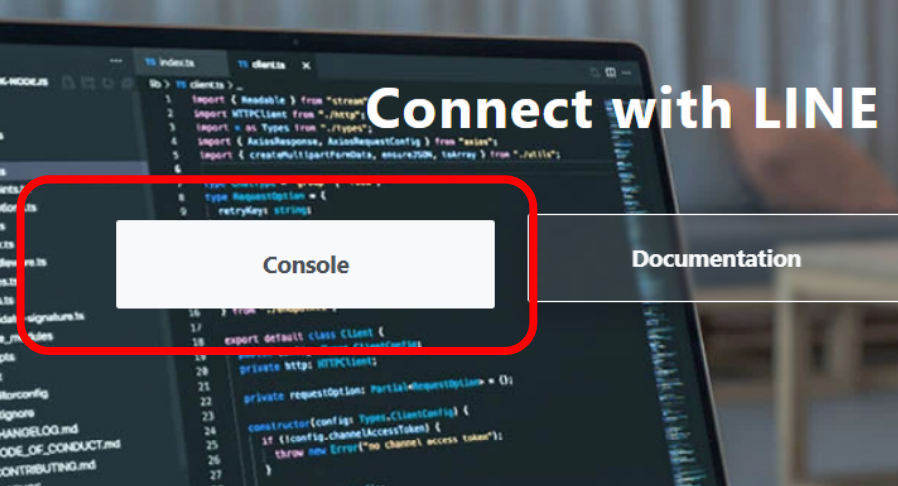
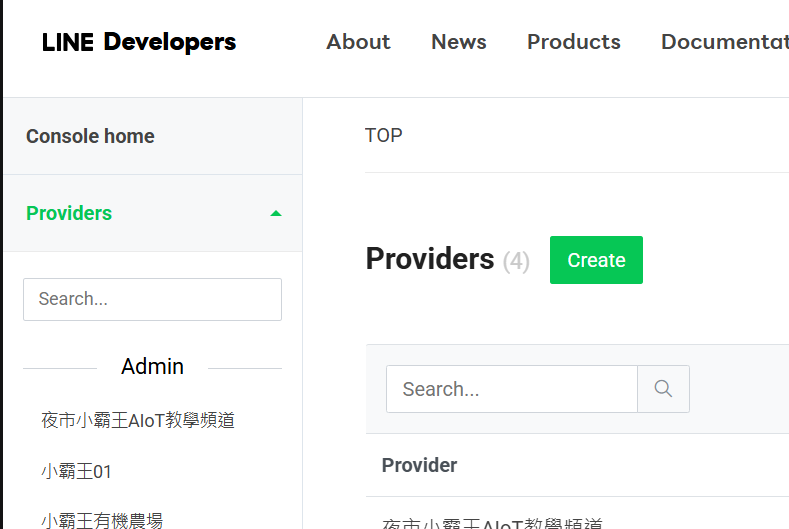
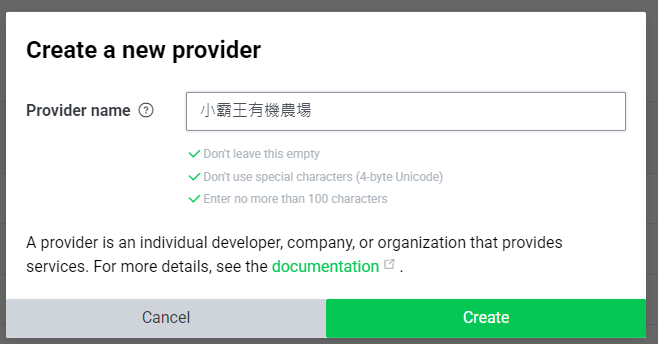
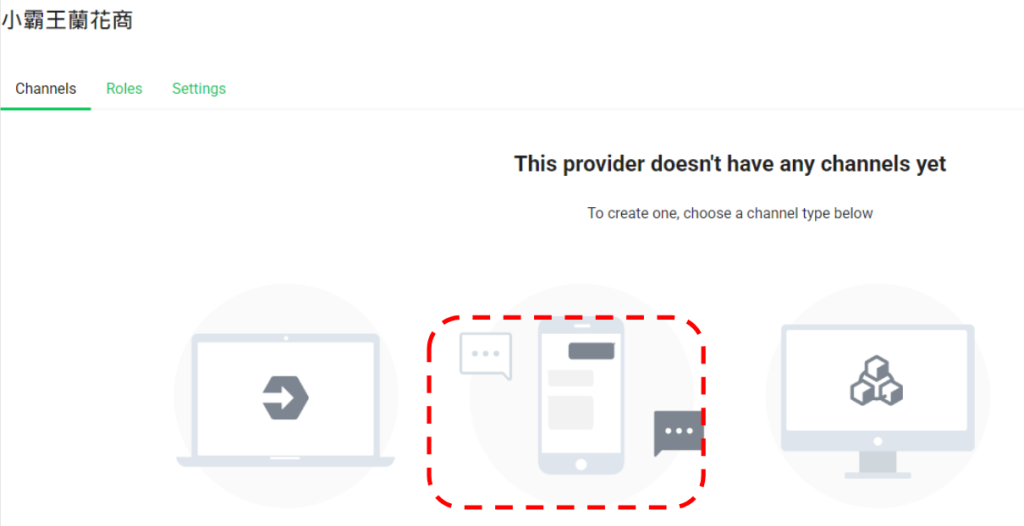
Line official
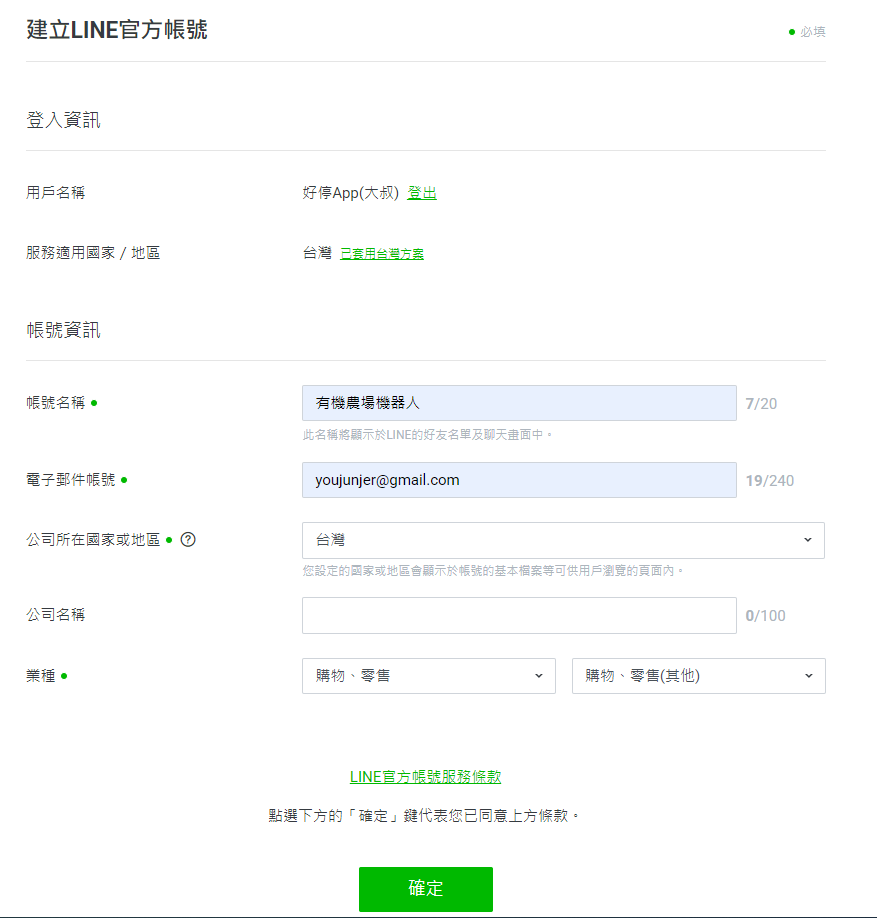
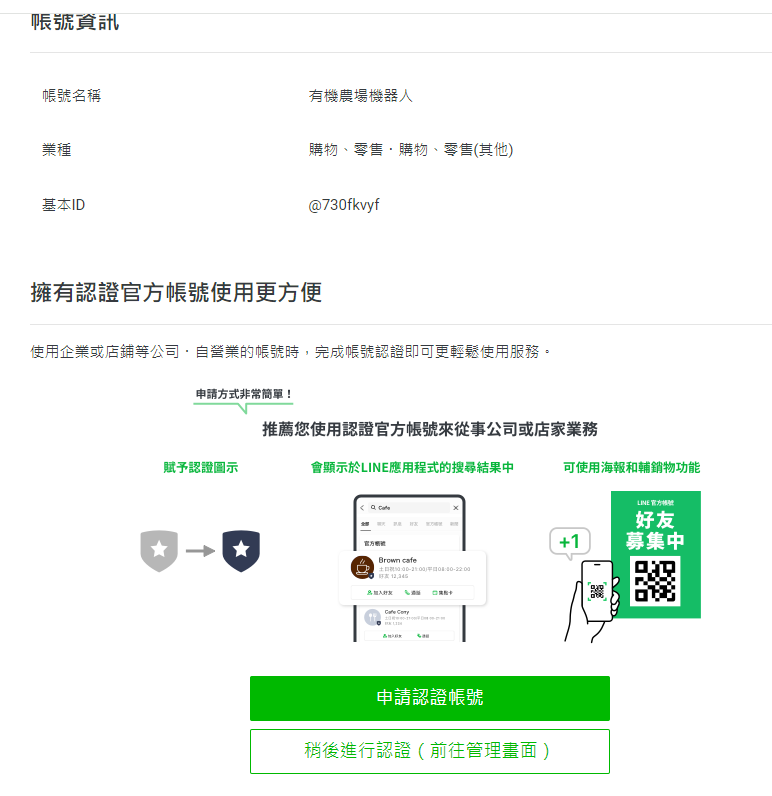
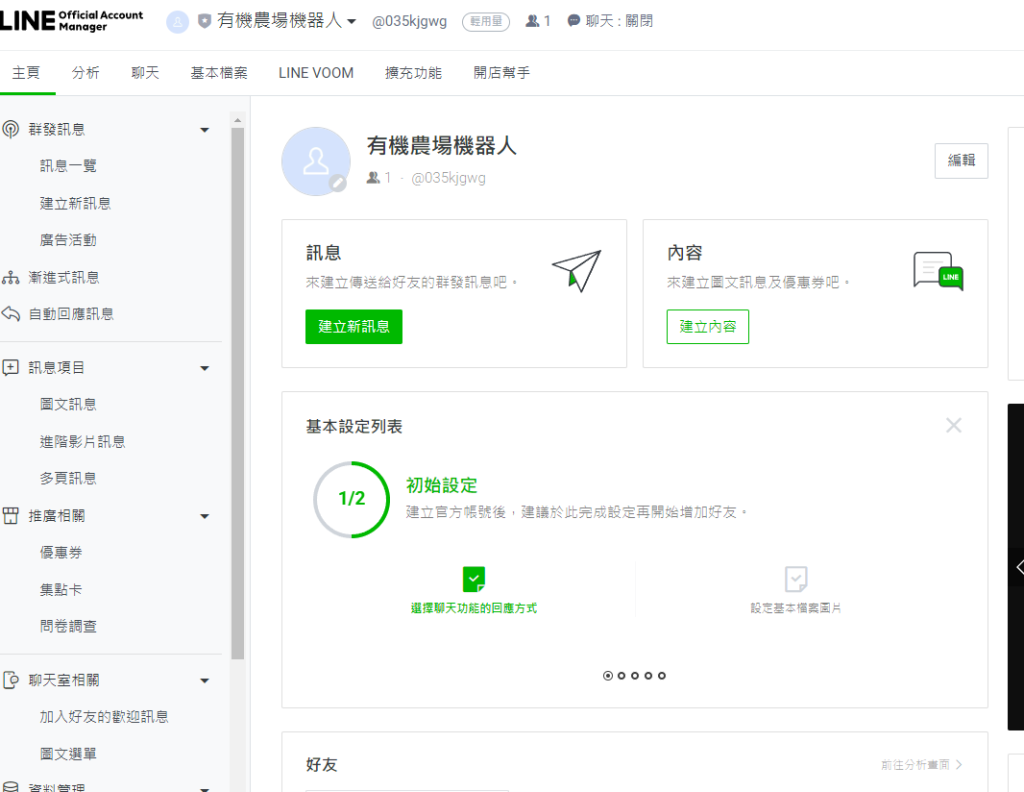
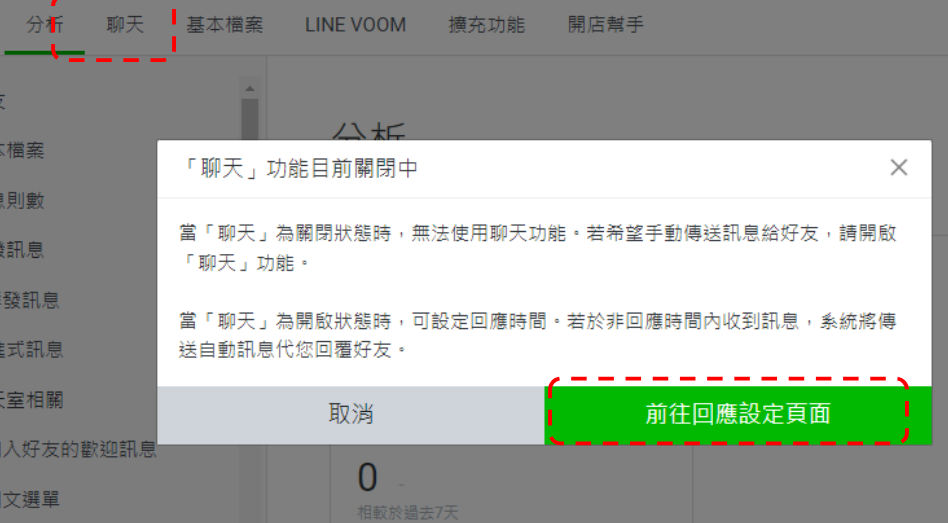
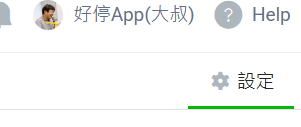
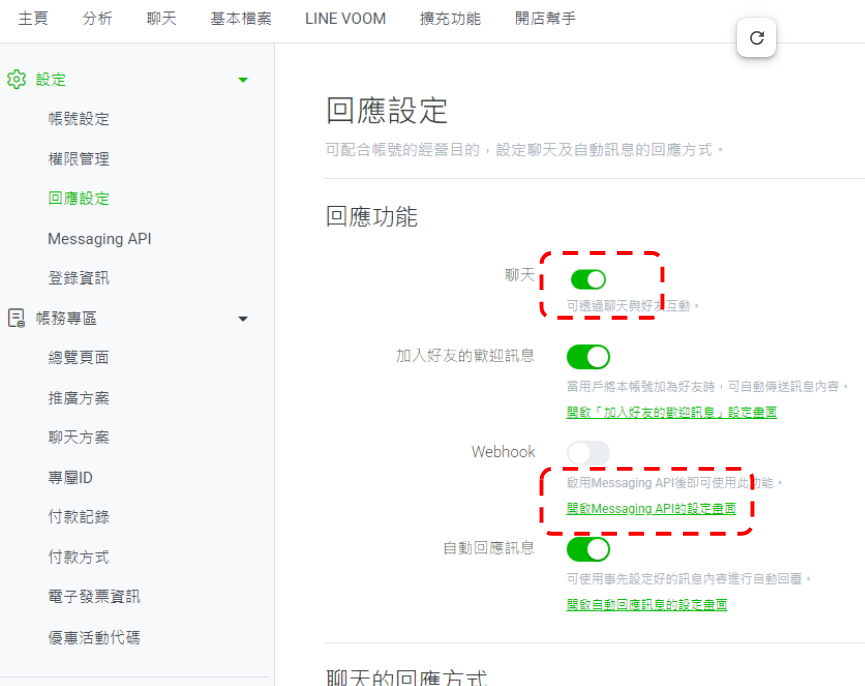
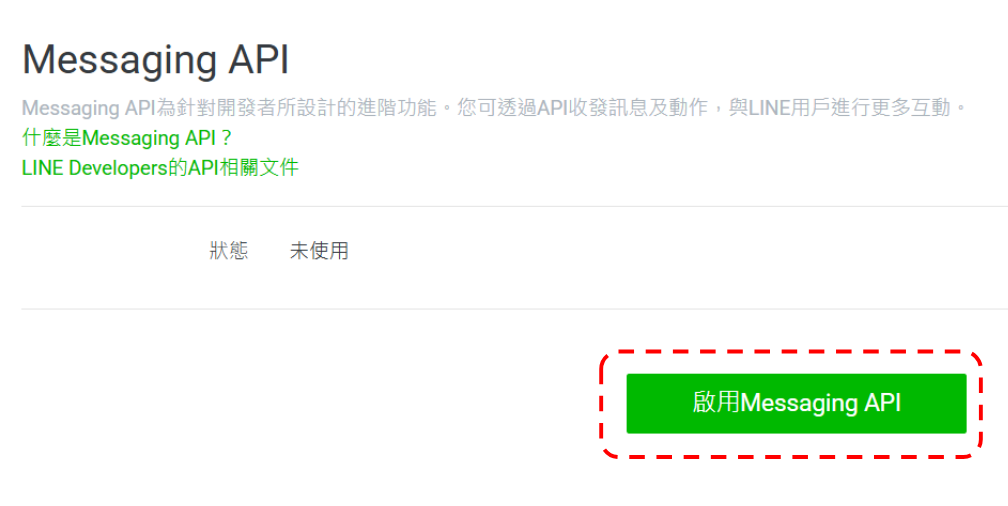
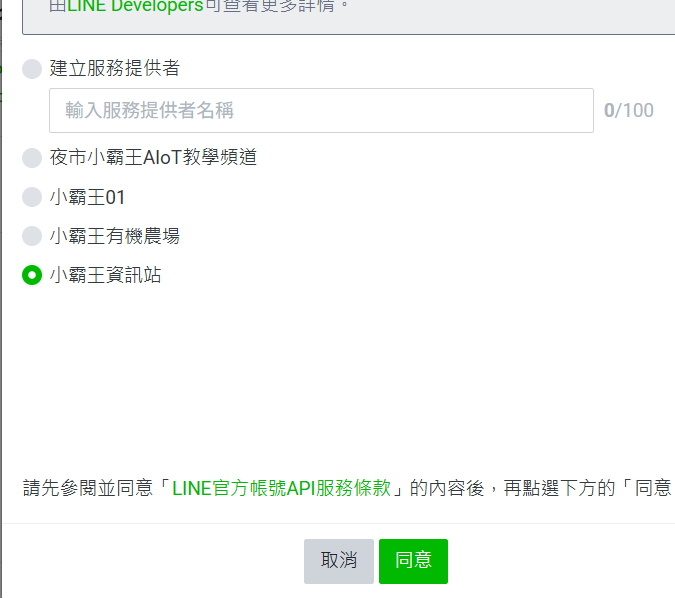
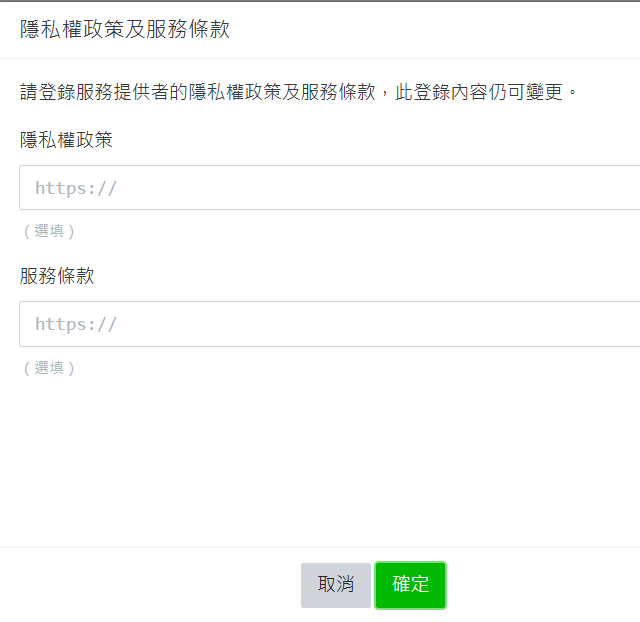
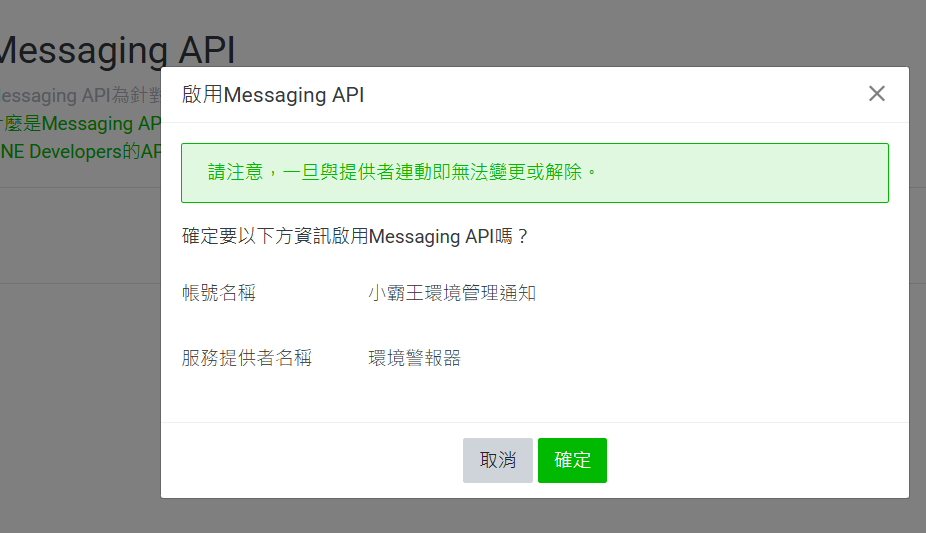
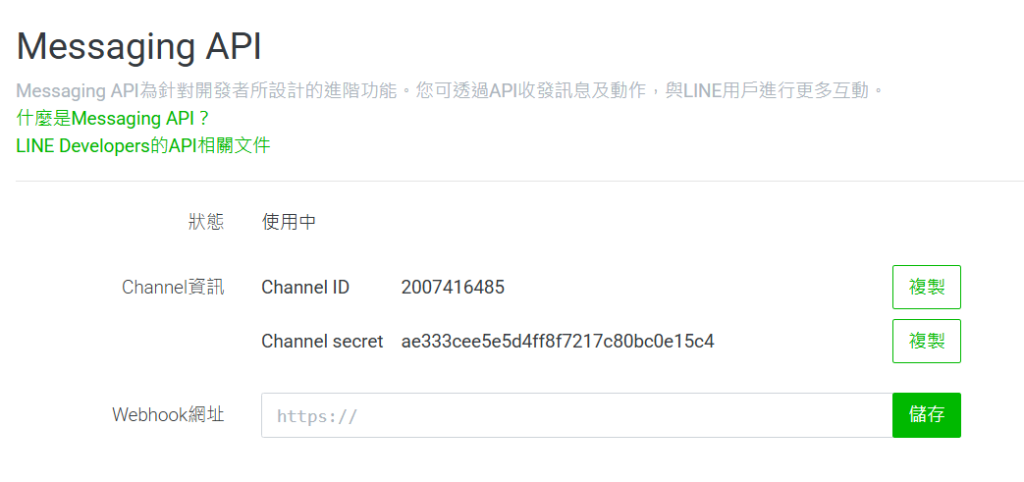
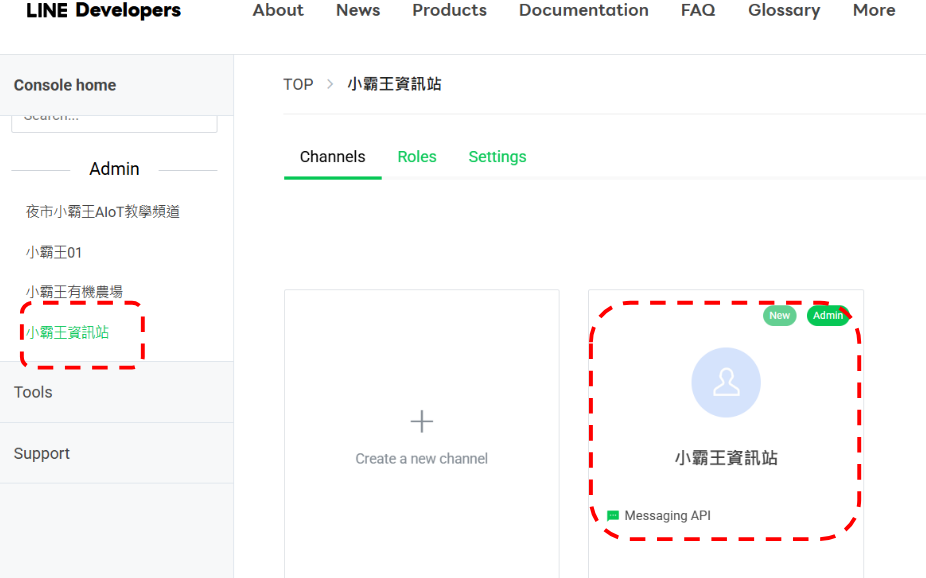
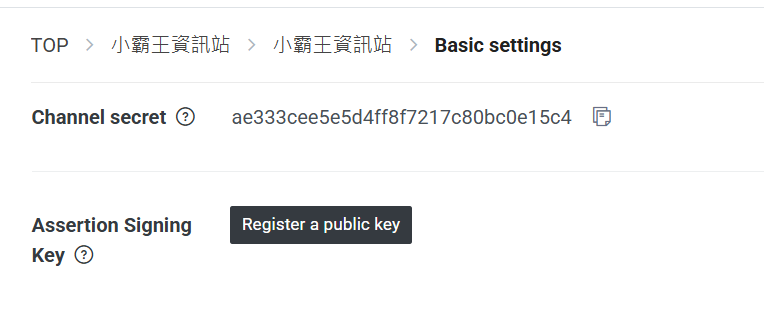
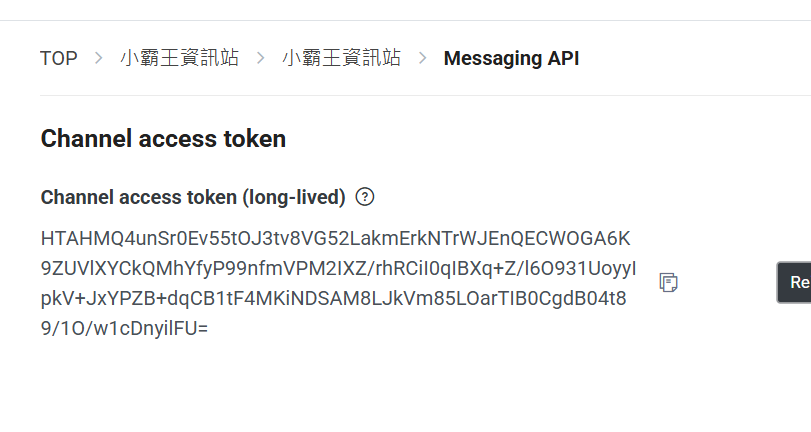
為了讓程式能控制機器人,我們需要取得以下三組關鍵資料 :
若要發送貼圖,需查詢 Line 的 Package ID 與 Sticker ID。
446, Sticker ID 1988 (熊大貼圖)。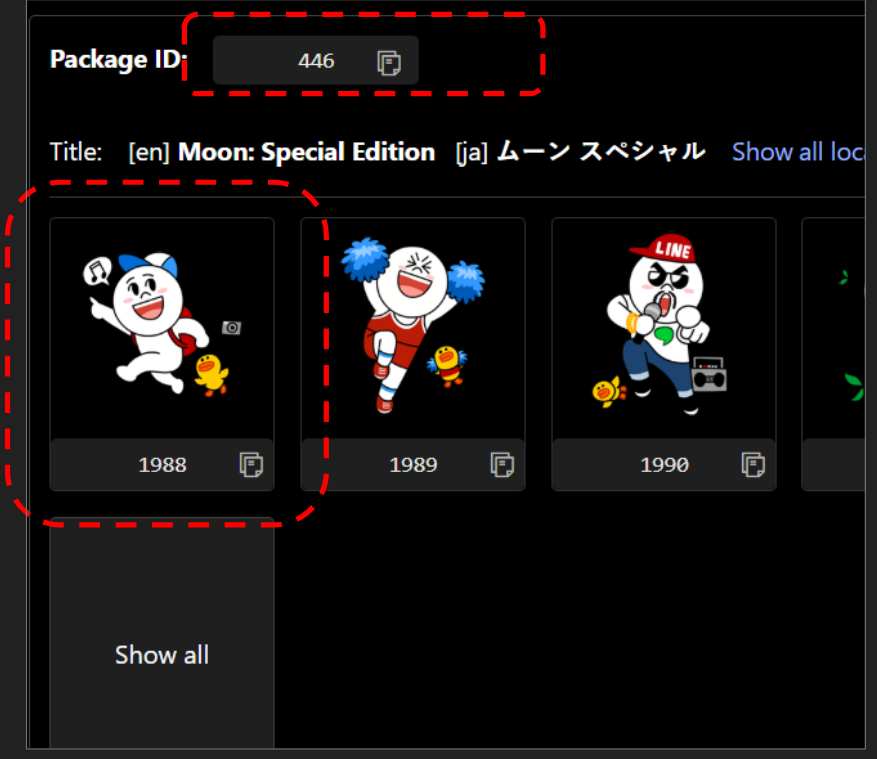
測試程式下載: Line 通知測試範例 。
除了內建模型,HUB 8735 Ultra 也支援載入 自行訓練的模型,例如針對特定場景產品或缺陷辨識的自定義 YOLO 模型。
你可以在電腦上利用主流資料集與框架訓練模型,然後將模型轉成可在 8735 上推論的格式,上傳並載入、執行。
詳細訓練過程與轉檔教學,請參考專屬頁面:twgo.io/robot。
這篇「影像辨識篇」不只是示範各種範例,而是讓你理解:
✅ 辨識模型如何在裝置端運作
✅ 如何把 AI 辨識結果轉換為實際行動與控制
✅ 如何結合網路、雲端服務與即時通知
✅ 如何打造具互動性和智慧性的 AIoT 系統
透過這些實作範例,你可以更深入掌握 AIoT 裝置的核心價值,而 HUB 8735 Ultra 的內建 NPU 和靈活的 Arduino 環境則是你快速上手的重要助力。

